
【知らなきゃ損するNotion AI実践テク】Vol.2|データベースを自動作成する
Web制作に携わる方の中には、日常的に「Notion」を活用している人も多いでしょう。本連載では、NotionのAI機能「Notion AI」を制作現場でより効果的に使いこなすための実践的な活用術を紹介していきます。
今回のテーマは、データベースの自動作成。Notion AIに指示を出し、データベースを簡単に作成する方法を見ていきましょう。
言葉だけで“使えるデータベース”が出来上がる
情報を整理・管理するには、データベースが役立ちます。たとえば仕事で、案件やメモ、議事録、問い合わせ履歴などを整理して蓄積しておけば、必要な情報をすぐに検索・抽出できるだけでなく、チームでの情報共有の促進、業務の抜け漏れ防止、意思決定の質・スピード向上、さらには集計や可視化による業務の傾向や課題把握などに役立ちます。とはいえ、データベースの設計は意外と大変で、慣れていないと手間や時間がかかりがちです。
そんなときに便利なのが、Notion AIです。Notionはタスク管理やプロジェクト管理、顧客管理、ナレッジベース、議事録管理などさまざまなデータベースを柔軟に作成できますが、初心者にとっては設計がややハードルに感じられることもあります。
また、すでにNotionを使っている人でも、もっと効率的にデータベースを作りたいと感じることがあるでしょう。そんなときにNotion AIを使えば、用途や目的を自然言語で伝えるだけで、必要な項目や構成を備えたデータベースをあっという間に作成できます。
最適なプロパティやビューを自動で設定
作り方はとても簡単です。まず新規ページを作成し、画面下部の[ここから始める]から[データベース]を選択するか、/databaseと入力してデータベースを作ります。
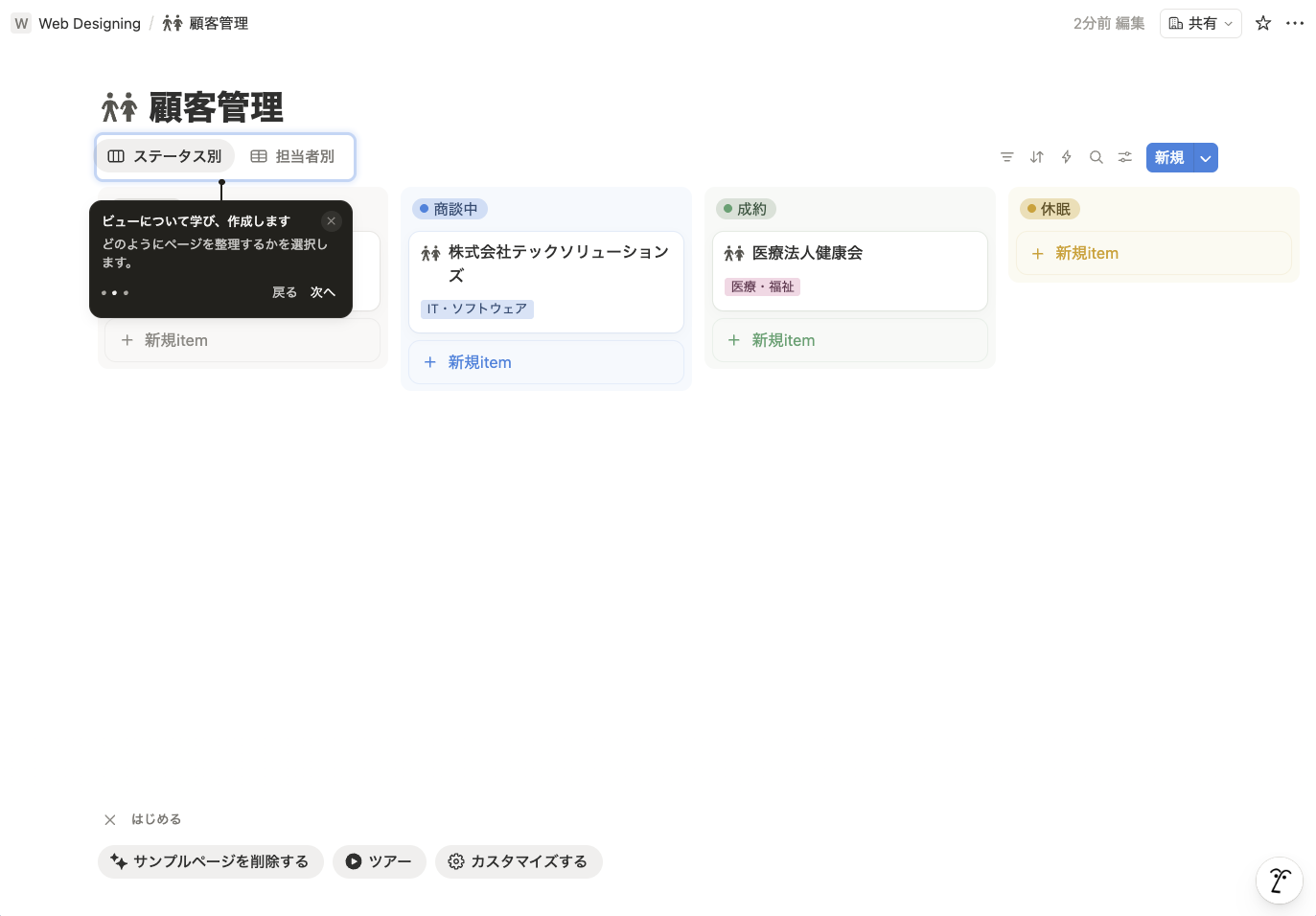
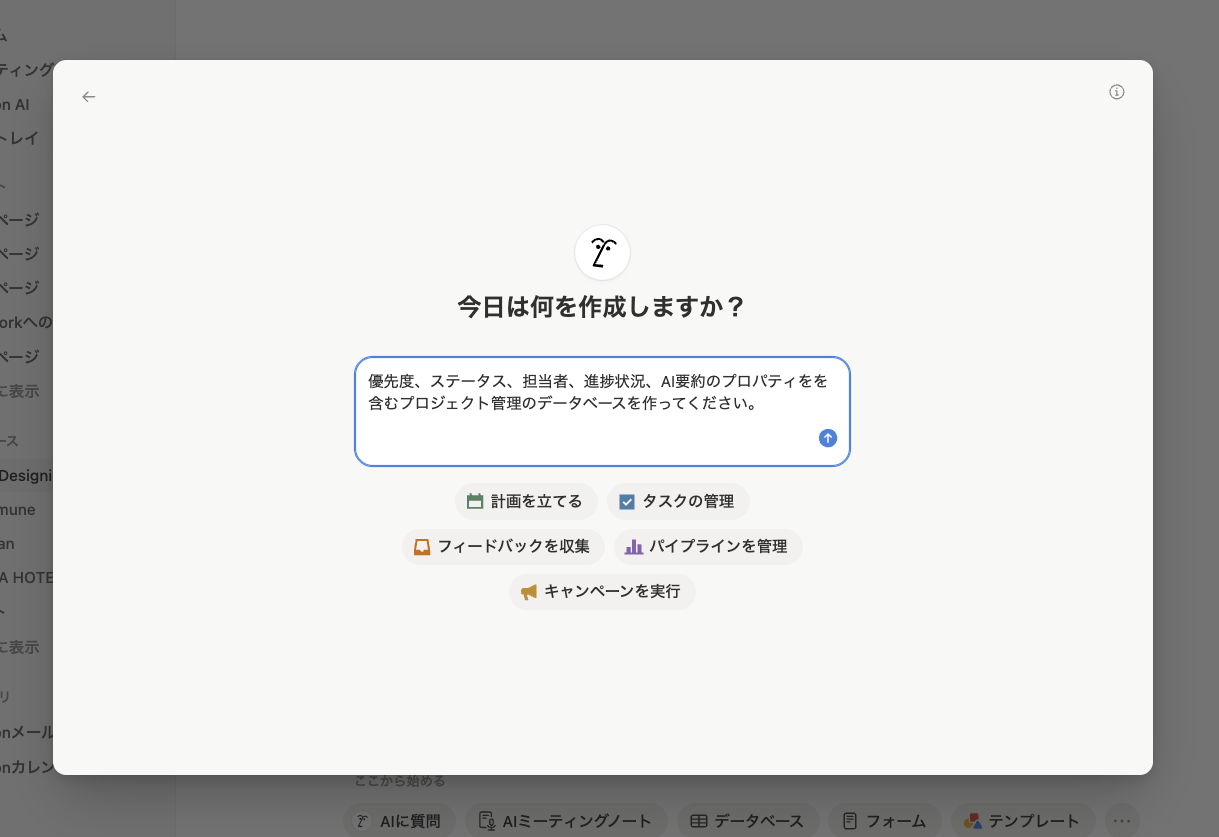
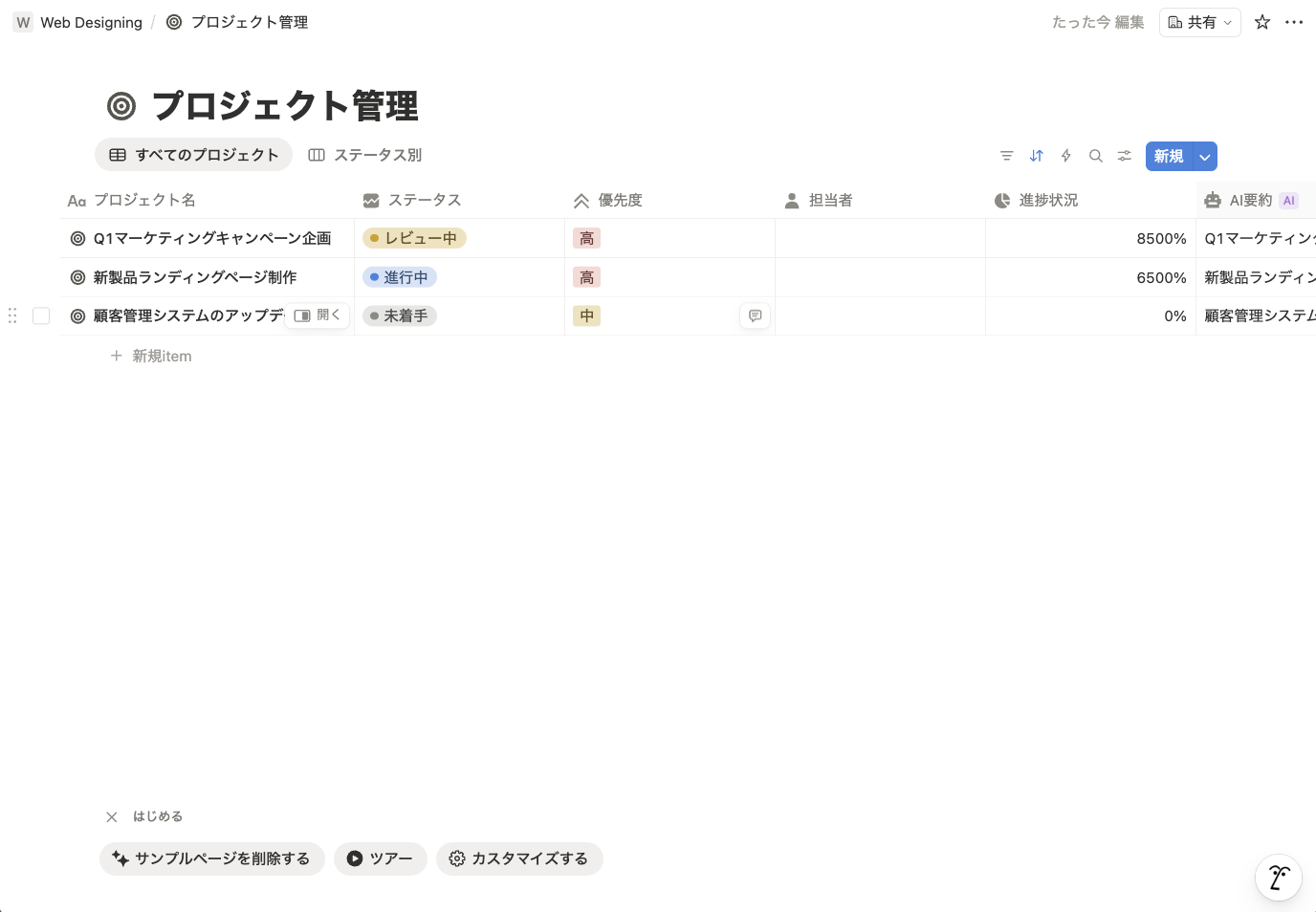
次に、表示されるメニューから[AI構築]を選ぶとプロンプト入力画面が表示されるので、「顧客管理のデータベースを作成して」のように指示を入力。すると、よく使われるプロパティが登録されたデータベースのひな形が生成されるので、あとはNotion AIの指示に従ってプロパティの有効・無効やビュー構成をカスタマイズすれば希望どおりのデータベースが出来上がります。
Notion AIの魅力は、単にデータベースを作る手間を省くだけでなく、作りたい用途に応じて最適なプロパティやビューを自動で設定してくれること。必要な項目をいちから考える手間を減らせるため、初心者でも迷わず効率的にデータベースを作成できるほか、経験者にとっても作業時間を大幅に短縮することにつながるでしょう。
データベース作成後に画面下部の「ツアー」をクリックすれば、各項目の説明や使い方を順を追って案内してくれるため、初めての人でも迷わず活用できます。
文:水川歩