

Notionカレンダーで連携する方法。スケジュール管理を効率化!【知らなきゃ損するNotion AI実践テク】Vol.19
Web制作に携わる方の中には、日常的に「Notion」を活用している人も多いでしょう。本連載では、NotionのAI機能「Notion AI」を制作現場でより効果的に使いこなすための実践的な活用術を紹介していきます。
今回のテーマは、「Notionカレンダー」との連携によるスケジュール管理の効率化です。iCloudカレンダーやGoogleカレンダーをNotionカレンダーに接続し、Notion AIを使ってスケジュール管理を効率化しましょう。
目次
Notionカレンダーのススメ
Notionには、「Notionカレンダー」というカレンダーアプリが用意されています。このアプリの最大の特徴は、単体のカレンダーとして予定を扱えるだけでなく、Notionのワークスペースと連携できること。NotionカレンダーをNotionに接続しておけば、日付プロパティを持つデータベースのアイテムをNotionカレンダー上に予定として表示したり、カレンダーのイベントにNotionページを紐づけたりすることが可能です。さらにNotion上でも、サイドバーの「ミーティング」欄から直近の予定を確認できます。
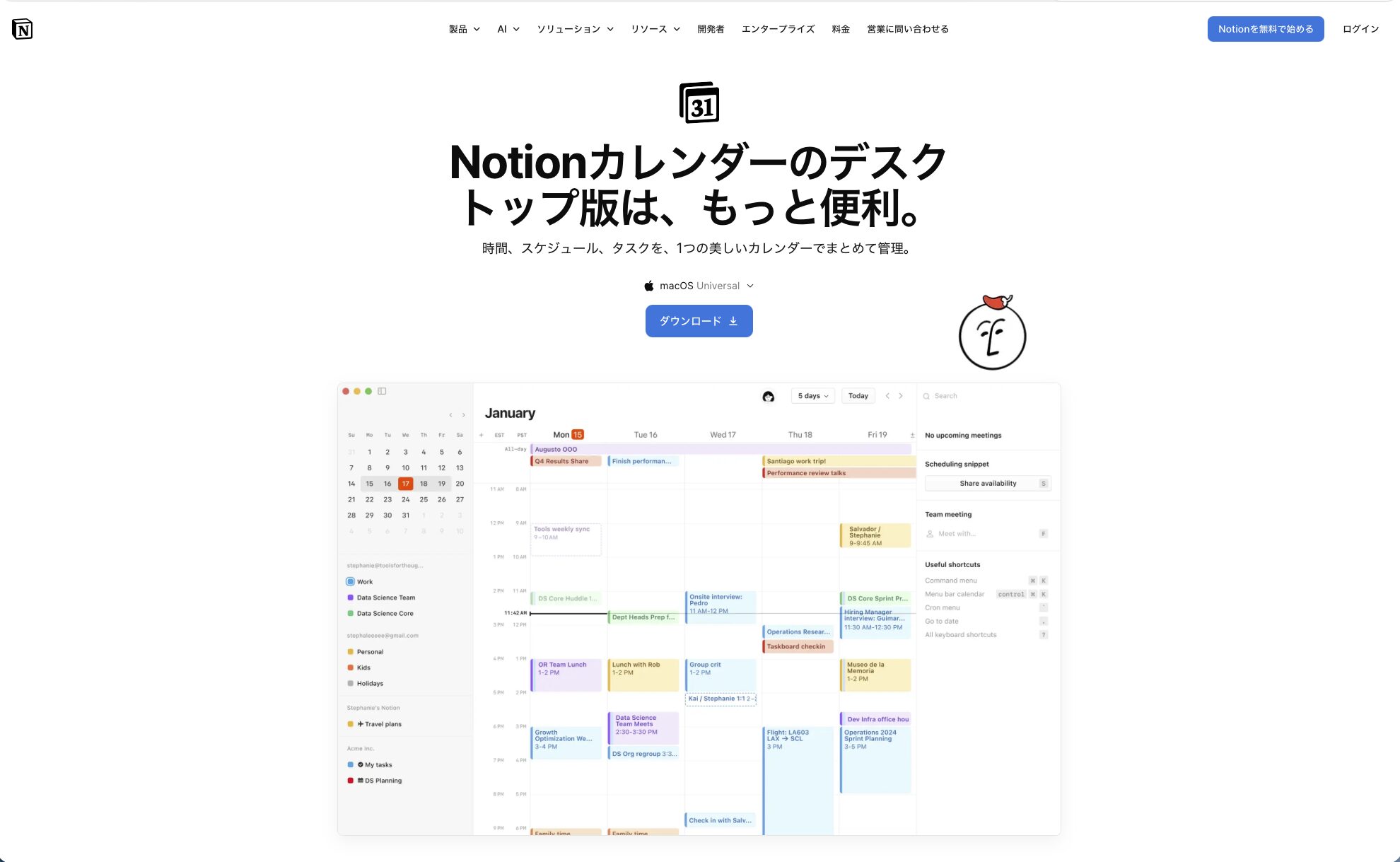
また、Notionカレンダーは、iCloudカレンダーやGoogleカレンダー、Outlookなどの外部カレンダーと同期できる点も特徴です。外部カレンダーと同期しておけば、普段の予定をNotionカレンダー(または外部カレンダー)に集約できます。これにより、Notionでタスクや資料を管理しながら「予定の状況も把握できる」ようになり、「カレンダーを見て状況を判断する」「Notionに戻ってタスクを調整する」といった往復の手間を減らせます。
Notionカレンダーとの連携によるNotion AI活用
さらにNotionとNotionカレンダーと連携すると真価を発揮するのが、Notion AIの活用です。たとえば、Notion上でNotion AIを呼び出し、「今週のスケジュールをまとめて」と依頼すれば、週次の予定を整理した一覧を素早く作成してくれます。「来週ミーティングが集中している日はどこ?」「明日、集中できる時間を確保して」といった問いかけに対しても、スケジュールを参照しながら処理を実行してくれます。普段iCloudカレンダーやGoogleカレンダーで予定管理をしている方ほど、NotionカレンダーをNotionに接続しておく効果は大きいでしょう。
特にWeb制作の現場では、クライアント対応、制作作業、レビュー依頼などが並行して進むため、「タスク」と「時間」が混在すると優先順位が見えにくくなりがちです。そのため、このようにNotionカレンダーとNotion、そしてNotion AIを組み合わせることで、予定の確認から作業判断までをスムースに行えるようになります。その結果、スケジュール管理そのものにかかる思考コストを減らし、本来の制作業務に集中しやすい環境を整えることができます。
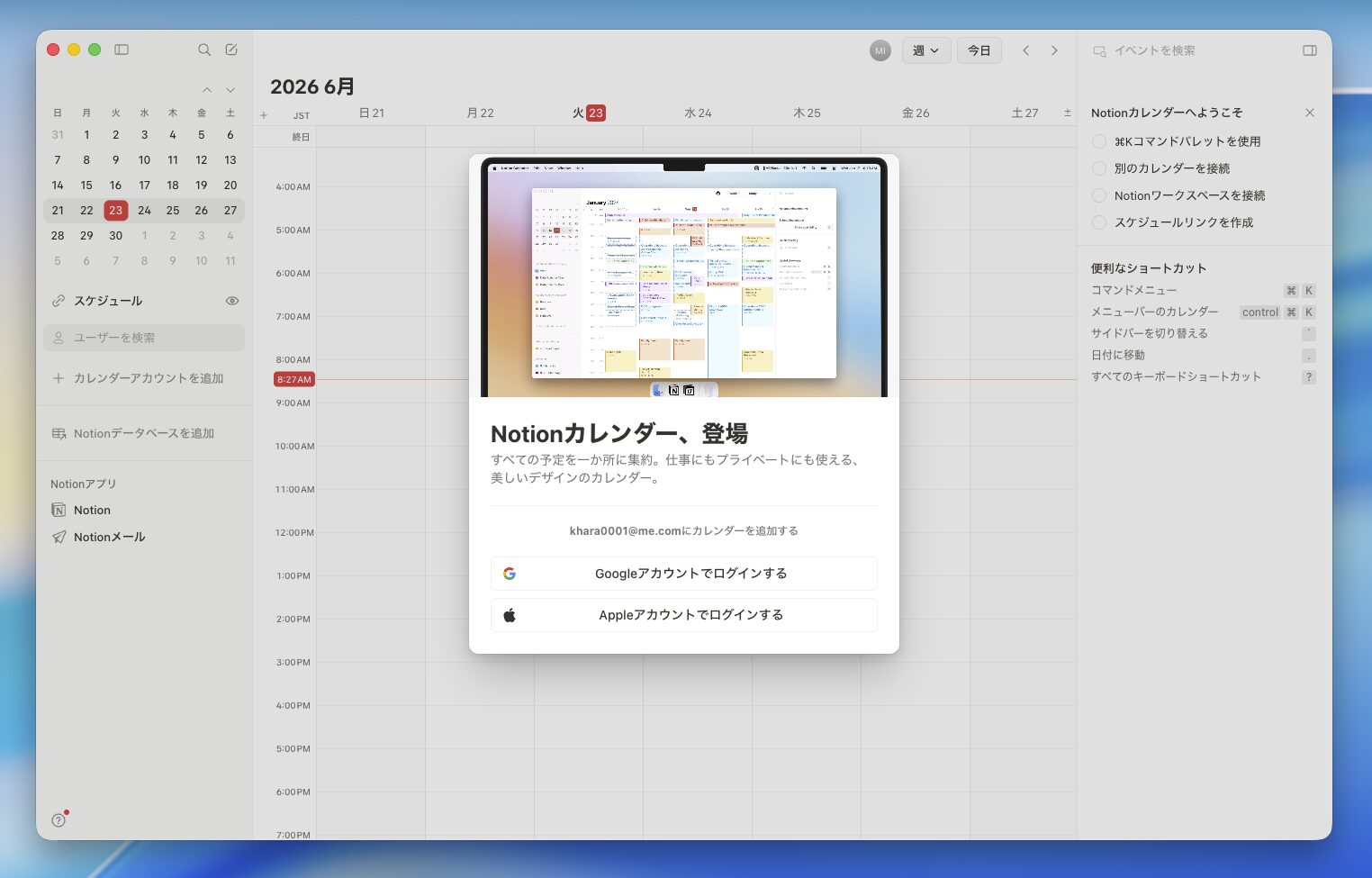
Notionカレンダーは無料で入手できますので、まずは普段使っているカレンダーアプリを接続するところから使い始めてみましょう。
文:水川歩