
【知らなきゃ損するNotion AI実践テク】Vol.1|デザインを改善する
Web制作に携わる方の中には、日常的に「Notion」を活用している人も多いでしょう。本連載では、NotionのAI機能「Notion AI」を制作現場でより効果的に使いこなすための実践的な活用術を紹介していきます。
今回のテーマは「Notion AIでデザインを改善する」。製品パッケージやWebサイトなどの画像を読み込ませ、Notion AIに改善ポイントを整理・提案してもらう方法を解説します。
目次
デザインの壁打ち相手にピッタリ!
「このデザイン、本当にこれでいいの?」「もっと改善できる余地はないのかな」。仕事やプライベートでWebサイトやチラシ、ロゴ、バナーなどを作ったとき、あるいは誰かに作ってもらったときに、そんな疑問を抱いたことはありませんか。そんなときに役立つのが、Notion AIです。
Notion AIでは、画像をアップロードするだけで、デザインを分析してもらえます。たとえば、Webサイトのバナーをアップロードして、「Webでもっと目立つようにしたいです。改善案を5つ出してください」のように依頼すると、Notion AIが具体的な改善案を提案してくれます。
たとえば、「現在のピンクと水色のグラデーションは柔らかい印象ですが、背景の白とのコントラストをもっと強くすることで視認性が上がります。メインテキストの影を濃くしたり、背景にうっすらとした色面を敷くことで、テキストがより浮き上がります」といった具合です。カラーやレイアウトの調整、テキストの見せ方、視覚的なアクセントの追加など、実に多角的な観点から、自分では気づきにくいさまざまな改善ポイントを教えてくれます。
指示書ドキュメントの作成にも対応
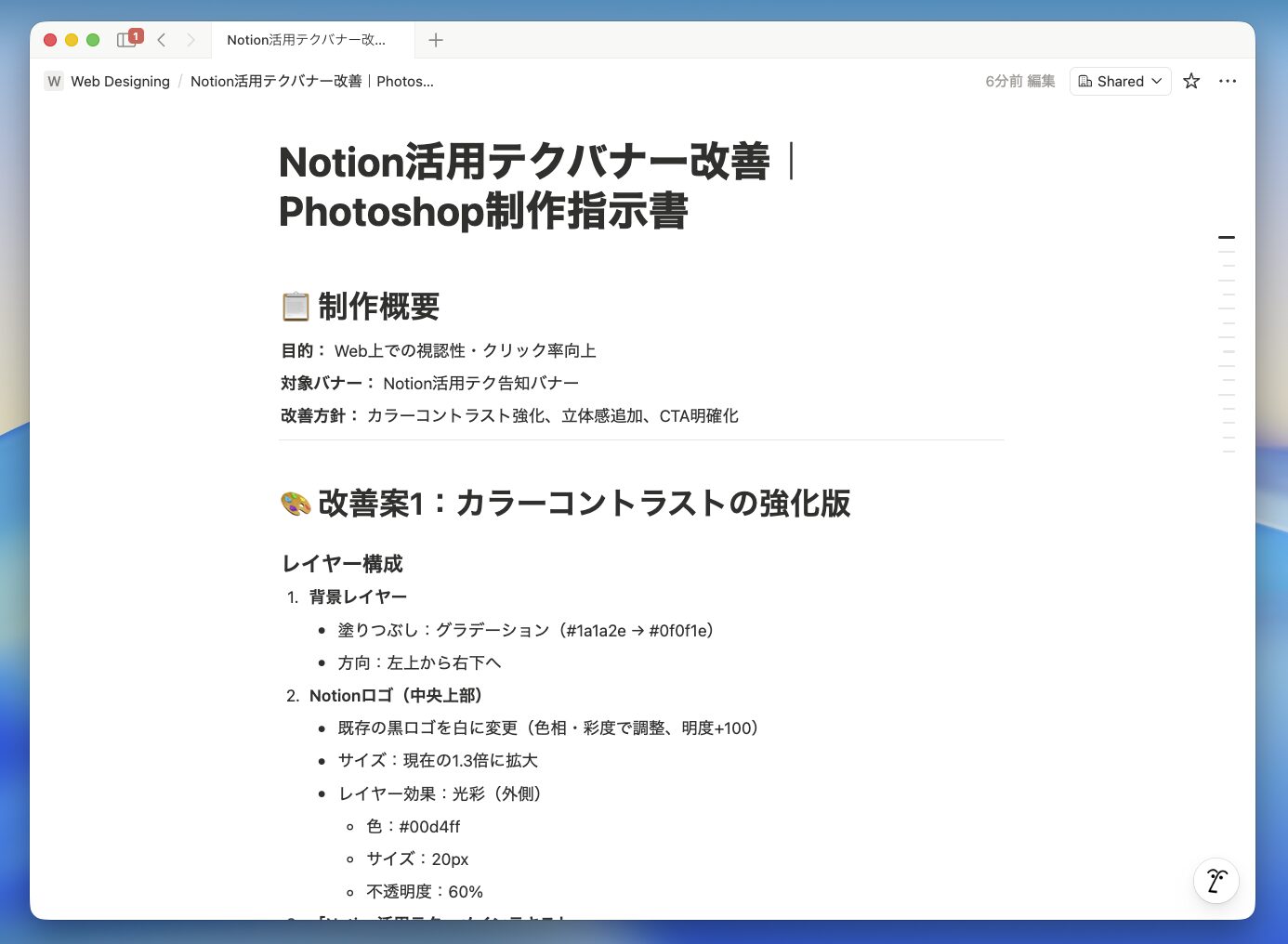
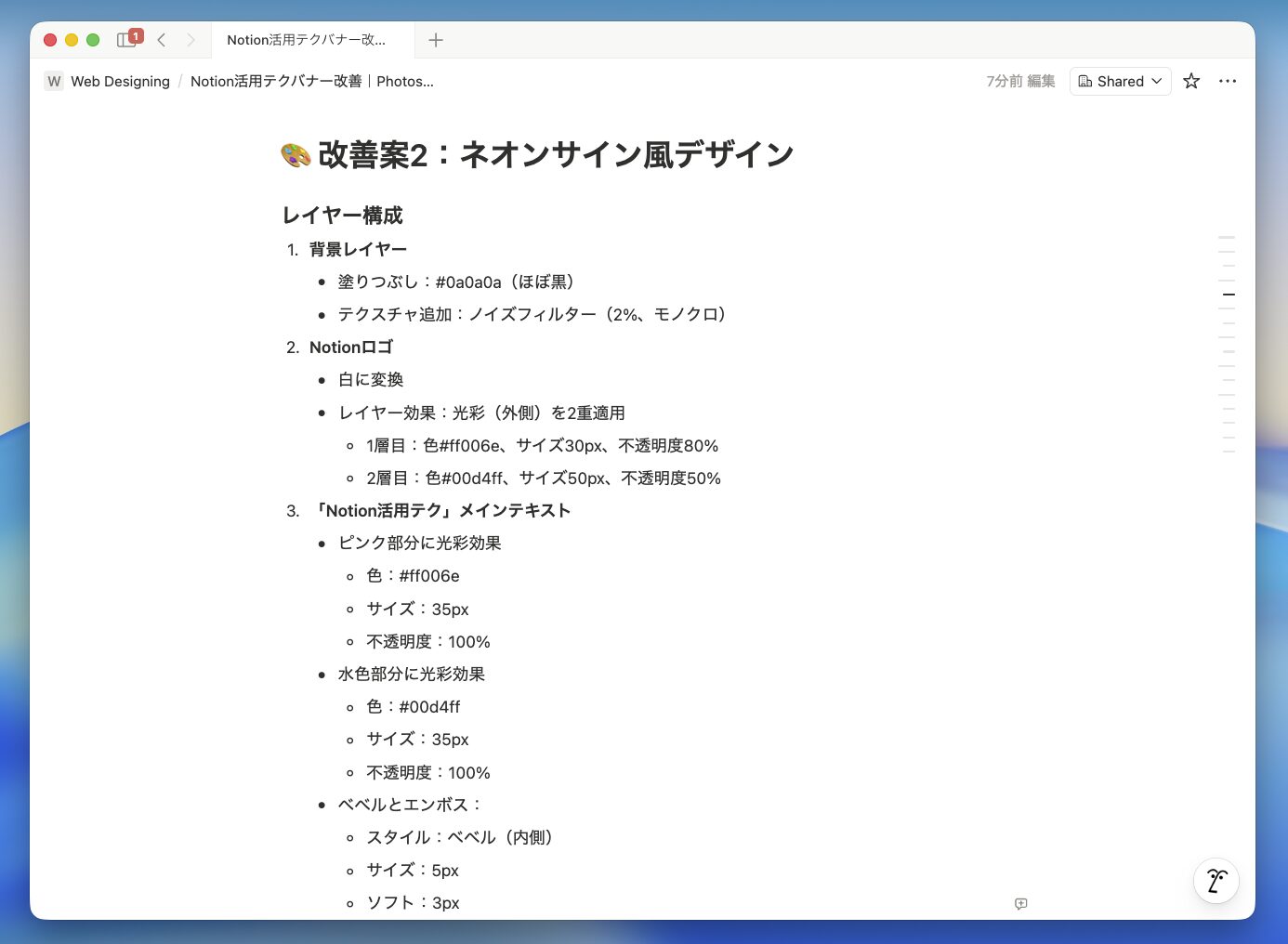
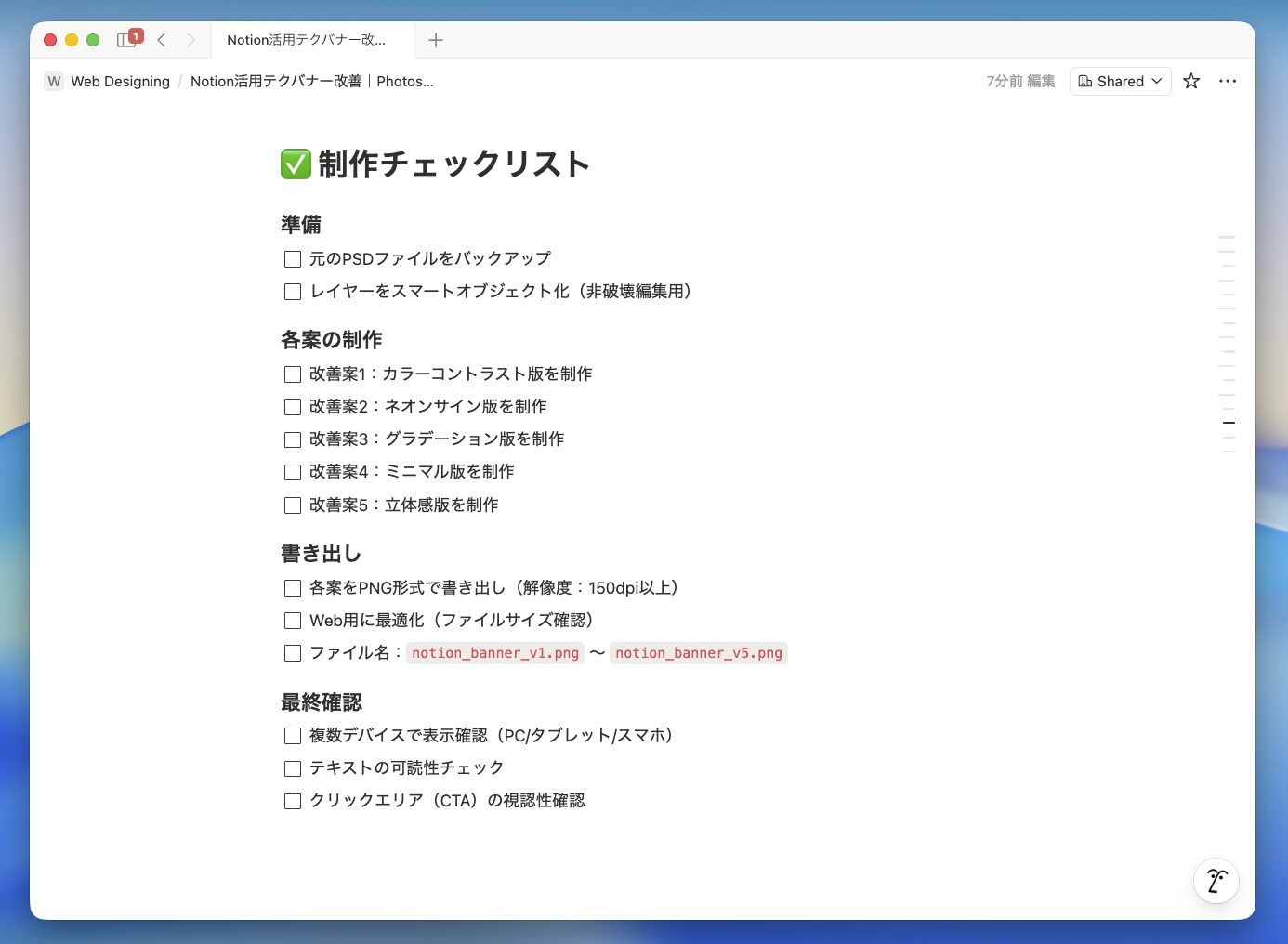
Notion AIは画像を生成する機能を持っていないため、改善後の完成見本を直接表示することはできません。ただし、たとえば「指示書を作って」と依頼すれば、Figma、Canva、Photoshopなどのデザインツールで作業する際に使える、詳細な指示(サイズ、色コード、配置の具体的な数値など)をまとめた指示書ドキュメントの作成もできます。
デザインの良し悪しは、なかなか一人では判断しづらいものです。Notion AIは、完成したデザインのブラッシュアップだけでなく、制作途中で方向性に迷ったときの壁打ち相手としても活用できます。デザインの質を高めたいときの強力なサポートツールとして、ぜひ試してみてください。
文:水川歩
あわせて読みたい
【知らなきゃ損するNotion AI実践テク】Vol.2|データベースを自動作成する
Web制作に携わる方の中には、日常的に「Notion」を活用している人も多いでしょう。本連載では、NotionのAI機能「Notion AI」を制作現場でより効果的に使いこなすための…