

Notionのカスタムエージェント活用術|業務効率化の実践テク【知らなきゃ損するNotion AI実践テク】Vol.16
Web制作に携わる方の中には、日常的に「Notion」を活用している人も多いでしょう。本連載では、NotionのAI機能「Notion AI」を制作現場でより効果的に使いこなすための実践的な活用術を紹介していきます。
今回のテーマは「カスタムエージェント」です。Notion AIにルールを設定し、自律的に作業を行う“エージェント”として活用することで、業務そのものの進め方を変えていきましょう。
目次
「カスタムエージェント」が登場! 仕事の単位そのものをAIで変える
2026年2月、Notionに「カスタムエージェント」という新機能が追加されました。これまでのNotion AIは、ユーザからの指示に応じて、その場で文章を生成したり、要約を行ったり、質問に答えたりする対話型のAIとして使われてきました。いわば、必要なときに呼び出して使うアシスタントのような存在です。
それに対してカスタムエージェントは、使い方そのものが大きく変わります。
ポイントは、その都度指示を出すのではなく、あらかじめ「どう動くか」を設定しておけるという点です。単に指示に応答するAIではなく、「エージェント(代理人)」として、決められたルールに従い、ユーザの代わりに作業を行ってくれる存在です。つまり、「もう一人の自分」や「チームの中にいるもう一人のメンバー」として活用できるのが大きな魅力です。
具体的には、タスクが発生した際に特定の人に振り分けたり、議事録を要約してSlackに配信したり、Slackからの問い合わせに対してNotion内の情報を参照して答えたり、新しいメールを受信したら返信文を考えて下書きを作成したりなどさまざまな活用方法が考えられます。
カスタムエージェントの利用方法。「AIで業務を回す」時代へ!
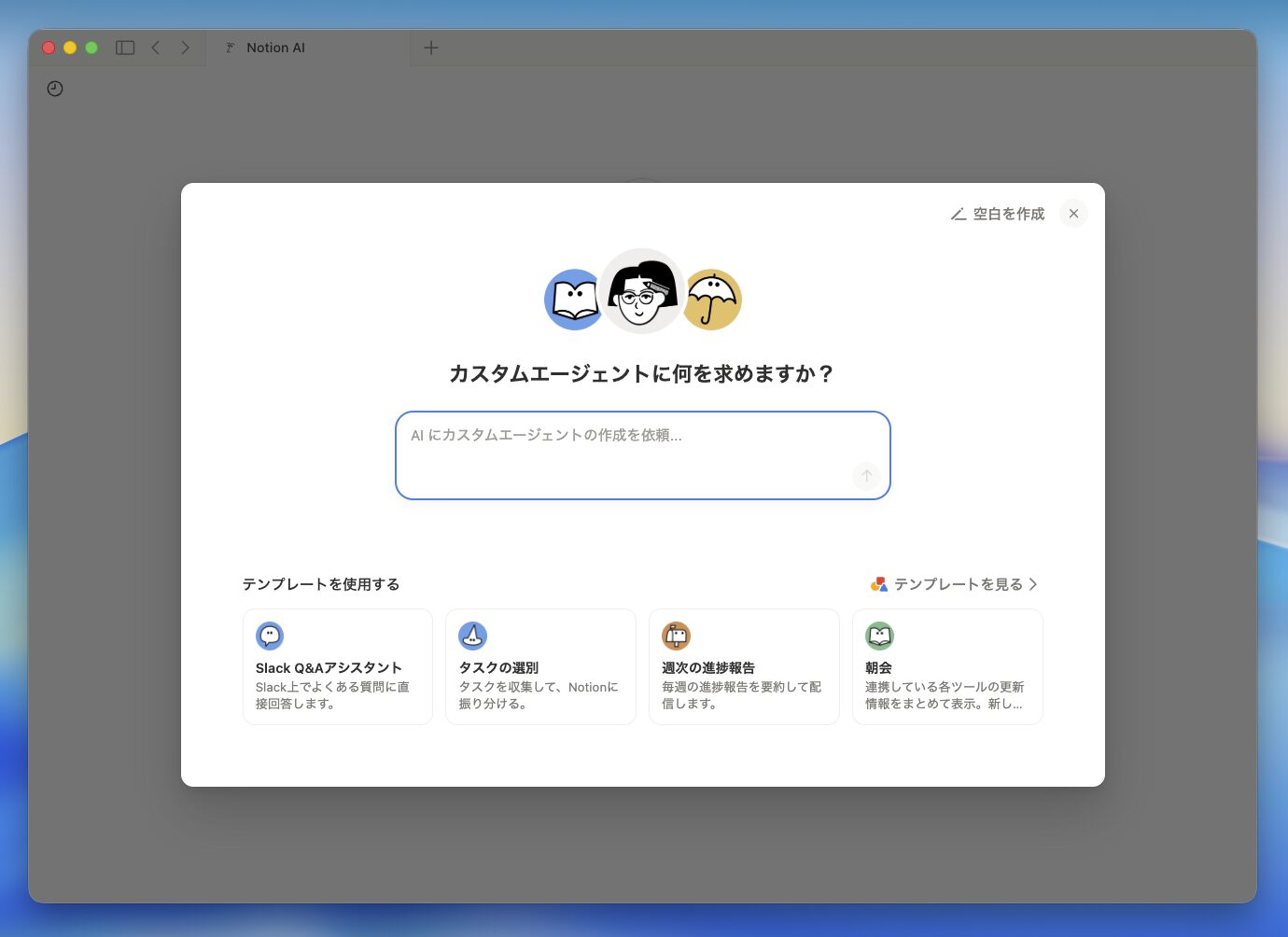
カスタムエージェントを利用するには、サイドバーに表示される[エージェント(ベータ版)]の欄から[新しいエージェント]をクリックします。すると「カスタムエージェントに何を求めますか?」という画面が表示されますので、いちから作成する場合は画面右上の[空白を作成]をクリック。
そして次に表示される画面で、指示内容、トリガー(カスタムエージェントを起動するタイミング)、処理内容、アクセス範囲などの設定を行って保存するとワークスペースの中で自動的に動き始めます。使い出したばかりで一から作成するのが難しく感じる場合は、「カスタムエージェントに何を求めますか?」の画面に表示される入力欄に自然言語で指示を記載したり、Notionがあらかじめ用意したテンプレートを試したりしてみるとよいでしょう。
このカスタムエージェントは、Notionの新たな活用の地平を開きます。これまで人が手作業で行っていた定型的な業務をそのまま任せることができ、ユーザが休んでいる間も24時間作業を肩代わりしてくれることで大きな業務効率化が図れます。これからは「AIを使う」から「AIで業務を回す」時代です。さまざまな業務に組み込んで利用してみましょう。


文:水川歩