

AIへの質問を工夫して回答精度を高める【知らなきゃ損するNotion AI実践テク】Vol.25

日常的に「Notion」を活用しているWeb制作者や、Webに携わる方々に向けて、実務に役立つNotion情報を提供している本連載。ここでは、NotionのAI機能「Notion AI」を制作現場でより効果的に使いこなすための実践的な活用術を紹介していきます。
今回のテーマは、Notion AIの回答精度を高める方法です。同じ依頼でも、質問の仕方や参照する情報を少し工夫するだけで、より目的に合った回答を得られるようになります。
目次
探したい情報や参照元を具体的に指定する
Notion AIは、文章作成や要約だけでなく、ワークスペースに蓄積された情報を探したり、その内容をもとに回答を作成したりすることもできます。ただし、同じことを尋ねても、質問の仕方によって返ってくる回答は変わります。「欲しい情報が見つからない」「少し的外れな回答が返ってくる」と感じたときは、質問の内容や情報の与え方を工夫してみましょう。
まず意識したいのが、探している情報について、わかっていることをできるだけ具体的に伝えることです。たとえば資料を探す場合でも、テーマだけでなく、作成者や作成された時期、資料の種類などを加えることで、Notion AIが対象を絞り込みやすくなります。特に過去の情報を探したい場合は、「2025年に作成した」「昨年のプロジェクトで使った」といった期間も指定しておくとよいでしょう。
また、参考にしてほしい情報が決まっている場合は、「@」メンションを使ってNotion内のページや人物を直接指定する方法が有効です。たとえば、「@ブランドガイドラインを参考に〜」と指示すれば、そのページの内容を踏まえた回答を得やすくなります。社内ルールや制作ガイドライン、過去の企画書など、回答の根拠として使ってほしい情報がある場合は、Notion AIに探させるのではなく、こちらから明示してしまうのが確実です。
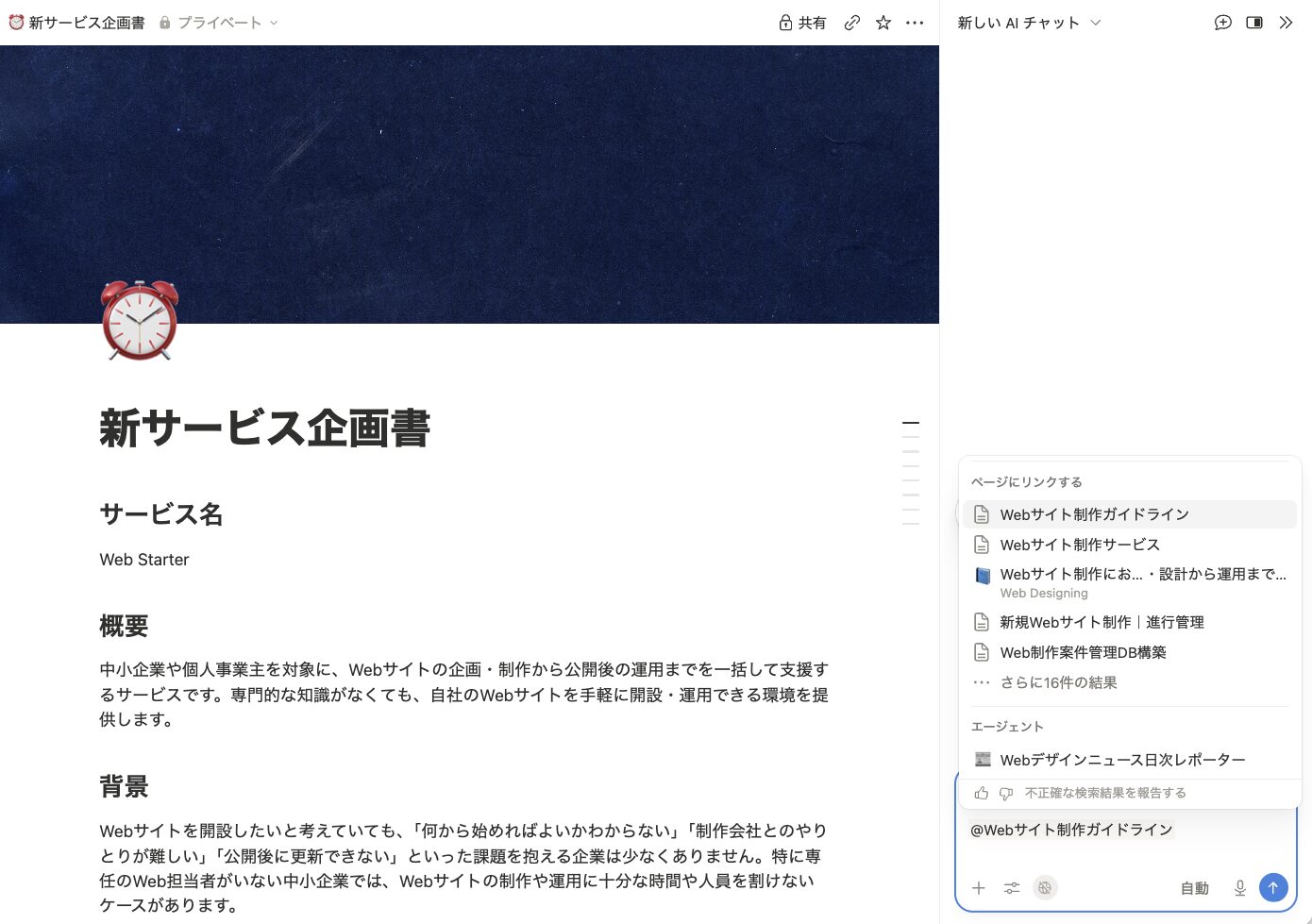
「@」に続けてページ名を入力し、表示された候補から参照したいページを選択します
一方、どのページに必要な情報があるかわからない場合は、検索する範囲を意識してみましょう。Notion AIでは検索対象となるソースを選択できるため、必要に応じてワークスペース内の特定の範囲などに絞り込めます。また、質問によっては一般的な知識を尋ねていると判断されることもあるため、社内の情報を探したいのであれば、「ワークスペース内から○○について探して」のように検索対象を文章で伝えるのも効果的です。
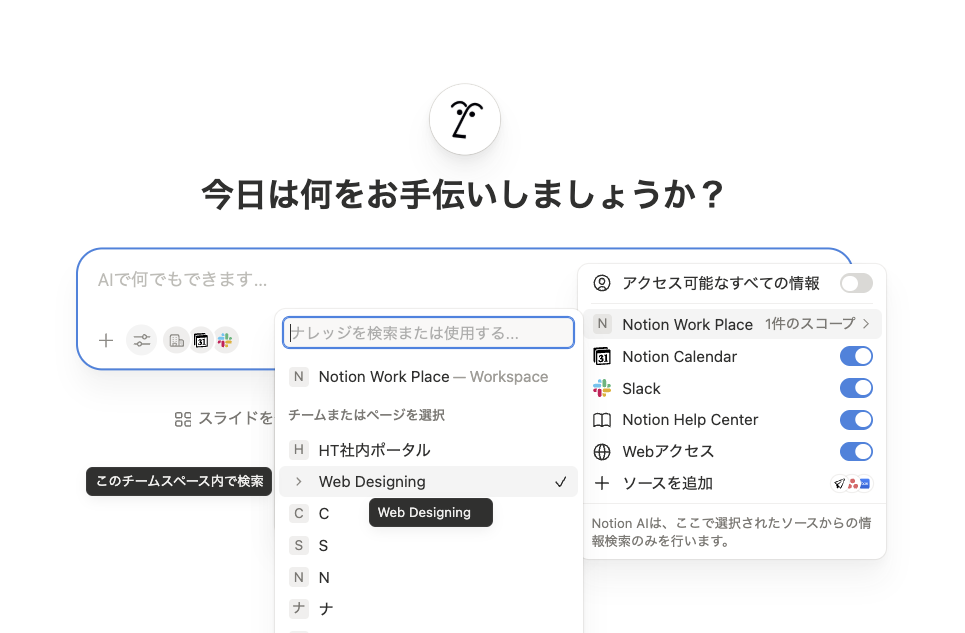
Notion内では、さらに特定のチームスペースやページを選択して検索範囲を絞り込めます
対話を重ねて回答の精度を高める
そして、Notion AIを使う上で特に重要なのが、一度の質問だけで目的の回答を得ようとしないことです。最初の回答を見て、「もう少し新しい資料に絞って」「○○さんが作成したものだけ探して」と条件を追加したり、質問を言い換えたりしてみましょう。Notion AIはそれまでの会話の流れを踏まえて回答できるため、やりとりを重ねながら、探している情報や求めている回答へ近づけていけます。
Notion AIはそれまでのやりとりを踏まえて、回答を調整してくれます
このほかにも、文章を作成してもらう場合は「誰に向けた文章なのか」「どのくらいの長さにするのか」「どのようなトーンにするのか」「どの形式で出力するのか」といった条件を具体的に指定することで、目的に合った回答を得やすくなります。Notion AIの回答が思いどおりにならないときは、ここまで紹介した方法を試しながら、質問や指示の内容を調整してみてください。
文:水川歩