

録音済みの音声をAIミーティングノートで議事録化する【知らなきゃ損するNotion AI実践テク】Vol.21
本連載では、NotionのAI機能「Notion AI」を制作現場で、より効果的に使いこなすための実践的な活用術を紹介していきます。日常的に「Notion」を活用しているWeb制作者や、Webに携わる方々は少なくありません。そうしたみなさんの実務に役立つ内容をお届けします。
今回のテーマは、Notionの「AIミーティングノート」を利用した録音済み音声の活用です。スマートフォンやボイスレコーダで録音した音声ファイルをAIミーティングノートにアップロードし、あとから文字起こしや要約を作成してみましょう。
目次
録音したままの音声を「使える情報」に変える
クライアントとの打ち合わせや社内ミーティング、取材、アイデア出しの会話などでは、あとから内容を確認できるように音声を記録しておくことが大切です。特にWeb制作の現場では、要件の確認や修正指示、スケジュール、担当範囲など、会話の中で重要な情報が数多く出てきます。
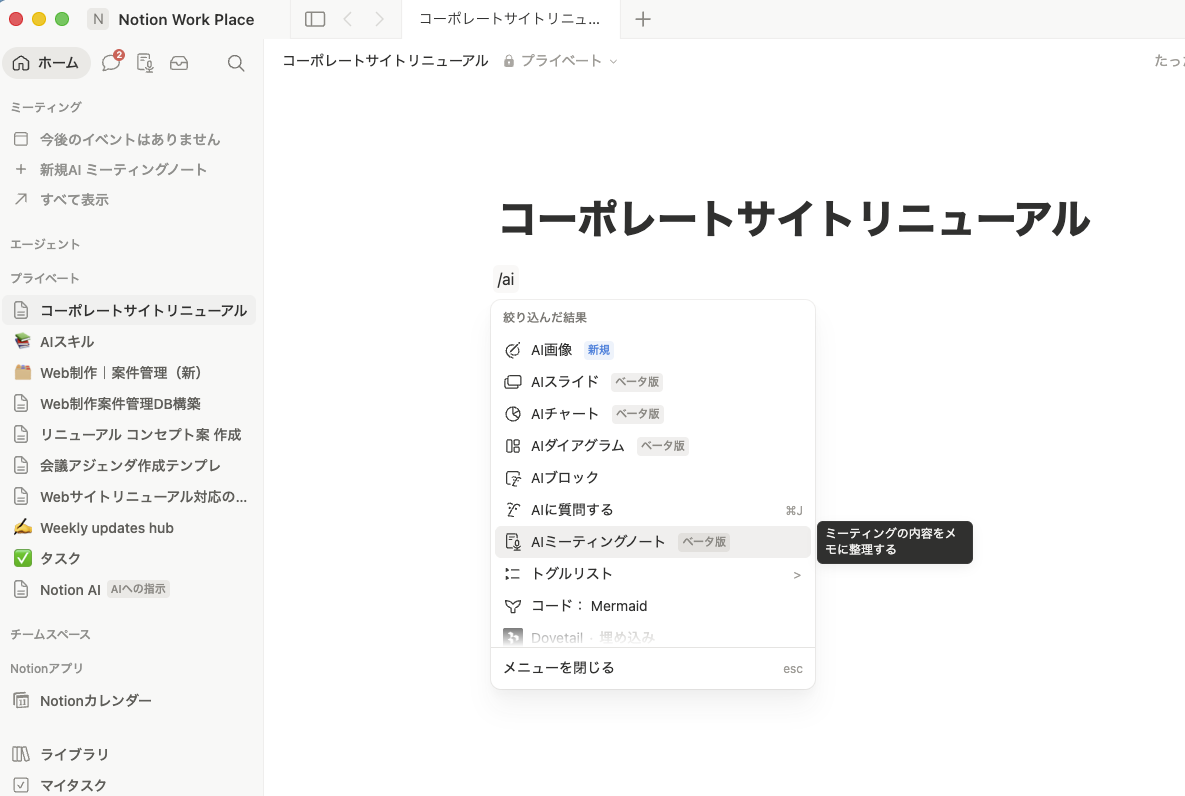
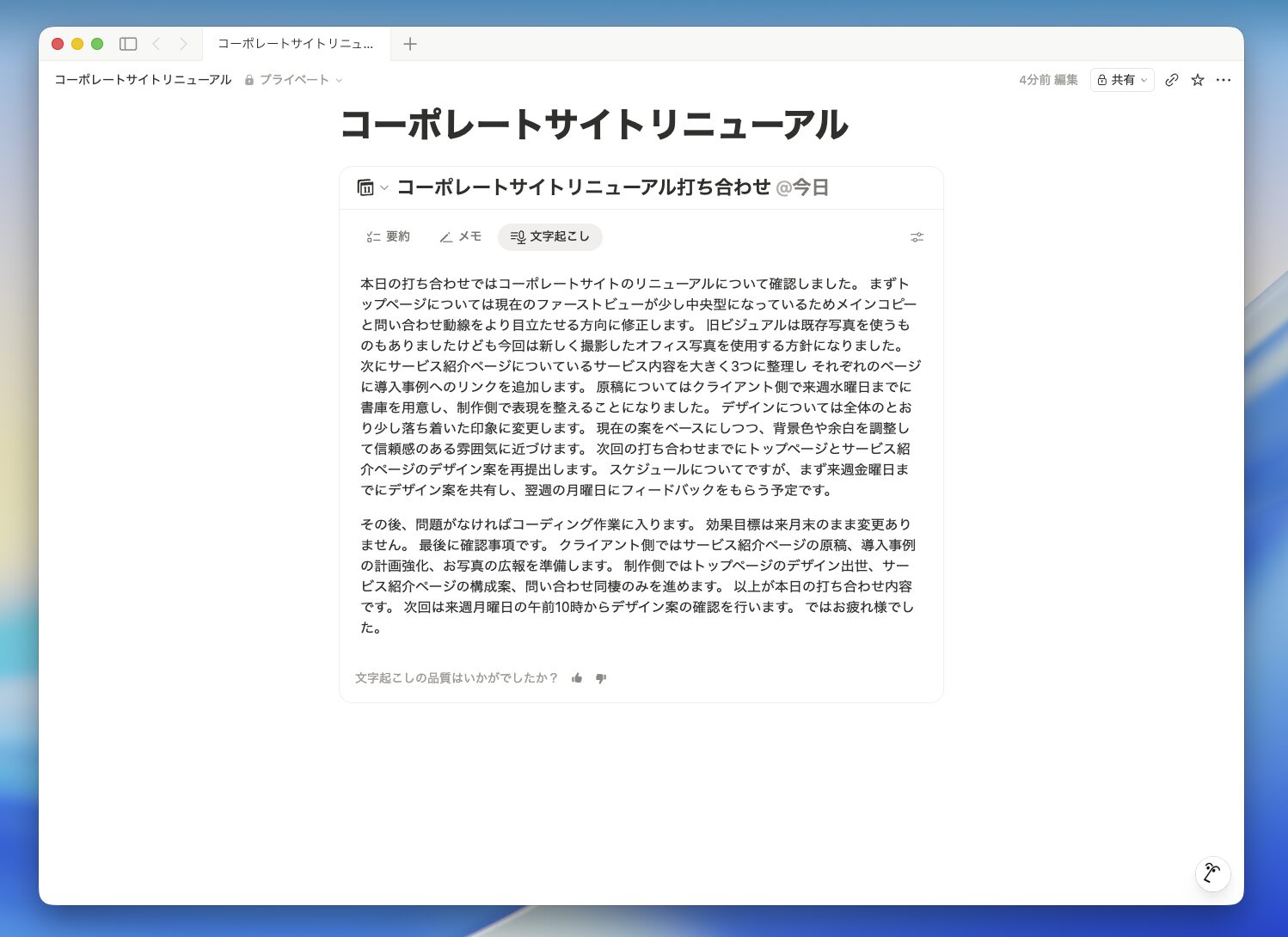
こうした場面で役立つのが、Notionに搭載されている「AIミーティングノート」です。これは、会議を録音しながらNotion AIが自動で文字起こしや要約を生成してくれる機能です。記録を開始しておけば、会議後に内容を振り返ったり、要点や確認事項を整理したりするのが簡単に行えるようになります。また、作成されたミーティングノートはNotionページとして保存されるため、プロジェクトページや関連資料とあわせて管理しやすいのもメリットです。
ただし、すべての音声をAIミーティングノートで記録できるとは限りません。オフラインでは利用できませんし、通信環境が不安定な場所や取材、対面の打ち合わせでは、スマートフォンやボイスレコーダーで録音するほうが適していることもあります。
また、オンライン会議ツールで保存された録音データをあとから共有されるケースもあるでしょう。こうした音声ファイルを活用するには文字起こしや要約が必要ですが、自分で聞き返しながら整理するのは大変ですし、別のツールを使うと情報が分散してしまい、あとから必要な内容を探しにくくなります。
音声ファイルのアップロード機能を活用する
そこで新たに活用したいのが、2026年7月1日のアップデートで追加された音声ファイルのアップロード機能です。最新のNotionでは、録音済みの音声ファイルをAIミーティングノートにアップロードすることで、あとから文字起こしや要約を作成できるようになりました。
使い方はとてもシンプルで、Notion上で新規AIミーティングノートを作成したら[文字起こしを始める]の左にある設定ボタンをクリックするだけ。そして表示されたメニューから[オーディオをアップロード]を選択して音声ファイルをアップロードすると、Notion AIが自動的に内容を解析し、文字起こしや要約を作成してくれます。これにより、これまで活かしにくかった音声データもすべてNotionに取り組み、文字起こしから要約、記録の整理までを一元化できるようになります。
なお、アップロードできる音声ファイルの形式は、現在のところAAC、M4A、MP3、WAVとなっています。MOVやMP4、Loomファイルには対応していないため、オンライン会議の録画ファイルを使う場合は、あらかじめ音声ファイルとして書き出しておきましょう。
文:水川歩