

Notion AIをすぐに呼び出す3つの方法。キーボードショートカットも|【知らなきゃ損するNotion AI実践テク】Vol.14

Web制作に携わる方の中には、日常的に「Notion」を活用している人も多いでしょう。本連載では、NotionのAI機能「Notion AI」を制作現場でより効果的に使いこなすための実践的な活用術を紹介していきます。
今回のテーマは「Notion AIの呼び出し方法」です。用途に応じた使い方を整理し、状況に合わせてスムーズに活用できるようにしましょう。
目次
Notion AIをスムーズに呼び出す3つの方法
Notion AIをより快適に使ううえで意識したいのが、呼び出し方です。Notion AIはワークスペース内のどこからでも呼び出せますが、複数の方法が用意されているため、基本的な操作はあらかじめ押さえておきましょう。
まず1つ目は、ページ右下に表示されている丸いアイコン(顔のマーク)をクリックする方法です。クリックするとNotion AIのチャットパネルが開き、現在の作業と並行してAIに質問したり、情報を整理したりできます。
2つ目は、左側のサイドバーから[Notion AI]をクリックする方法です。この場合はフルページビューが表示され、プロンプト入力画面が開きます。アイデアのブレインストーミングや、文章のたたき台を作成する際に適しています。
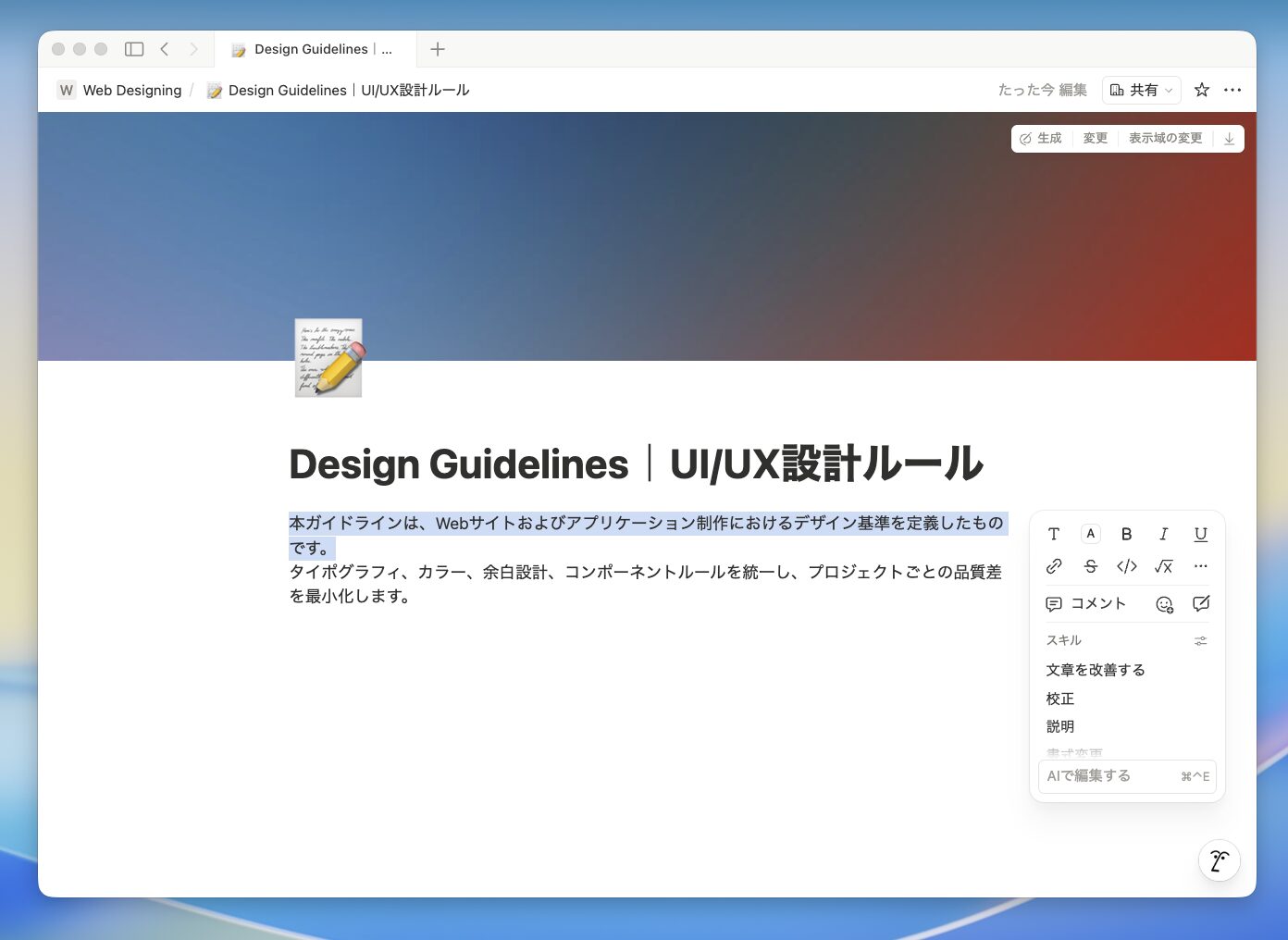
3つ目は、ページ上で直接呼び出す方法です。テキストを選択してポップアップメニューから「文章を改善する」などのアクションを実行したり、「/ai」と入力して「AI画像」や「AIスライド」、「AIに質問する」などの機能を呼び出したりできます。
さらに効率化する! キーボードショートカット
基本的には、質問にはチャットパネル、アイデア出しにはフルページ、文章の編集にはページ上といったように覚えておけば、効率よく使えるようになるでしょう。
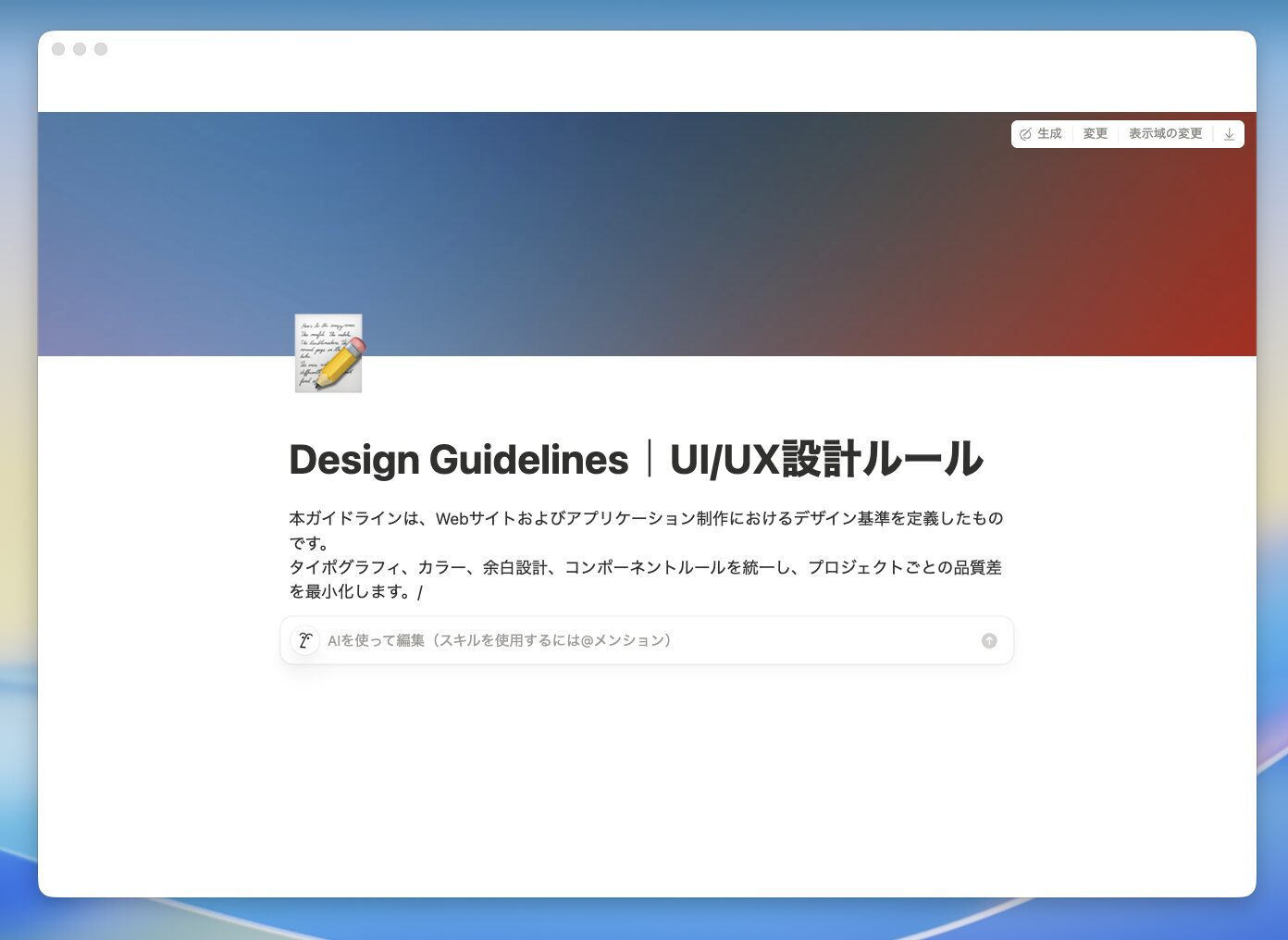
また、基本的にはこれら3つの方法を押さえておけば十分ですが、さらに作業効率を高めるうえで知っておきたいのがキーボードショートカットです。Macの場合は[Command]+[J]、Windowsの場合は[Control]+[J]でNotion AIのチャットパネルをすばやく表示できます。また、Macの場合は[Command]+[O]でフルページビューでNotion AIを開いたり、ページ上で[Space]キーを押してプロンプト入力欄を開いたりすることも可能です。
マウス操作で毎回メニューを開いていると、どうしても作業の流れが途切れてしまいがちです。デスクトップアプリを利用している場合に限られますが、こうしたショートカットを活用することで、手を止めることなくNotion AIを使えるようになります。

文:水川歩