

Notionカレンダーで会議情報を集約!AIミーティングノート連携ガイド【知らなきゃ損するNotion AI実践テク】Vol.20
Web制作に携わる方の中には、日常的に「Notion」を活用している人も多いでしょう。本連載では、NotionのAI機能「Notion AI」を制作現場でより効果的に使いこなすための実践的な活用術を紹介していきます。
前回、NotionとNotionカレンダーの連携によってスケジュール管理を効率化する方法を解説しました。今回はその続きとして、Notionカレンダーの予定にAIミーティングノートやNotionページを連携させ、会議前後の情報整理を効率化する方法を紹介します。
目次
Notionカレンダーのススメ
ミーティングをしたときによく起こりがちな問題は、会議の日程と議事録、関連資料が別々に管理されてしまうことです。カレンダーで会議の予定は確認できても、議事録はNotion、資料は共有フォルダ、関連情報は別のツールといった状態では、必要な情報を探すたびに複数の場所を行き来しなければなりません。
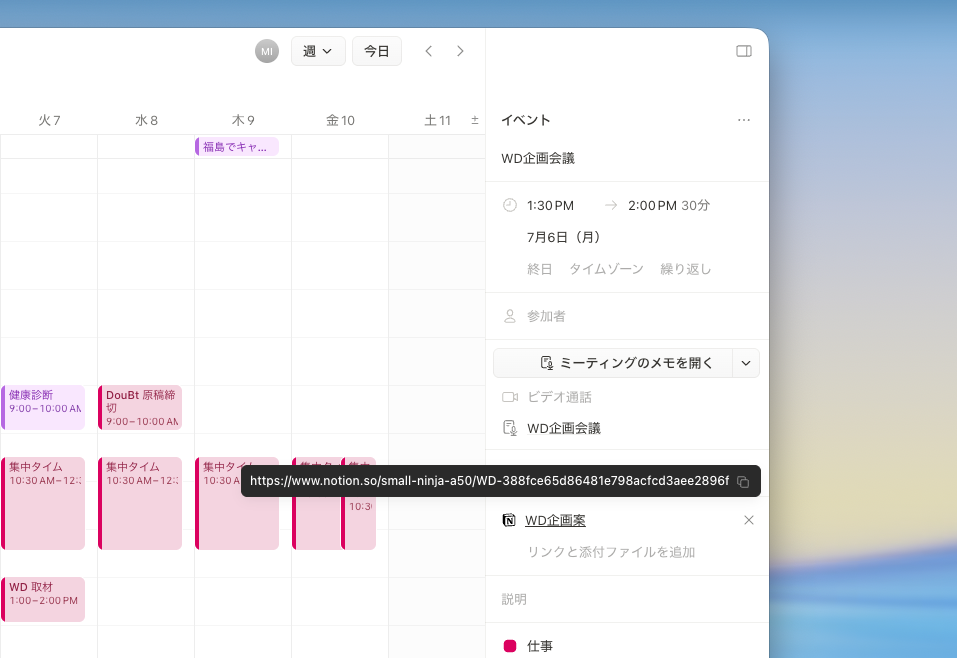
こうした課題の解決に役立つのが、Notionカレンダーです。Notionと連携した状態で予定を作成すると、予定の詳細欄に「AIミーティングノートを追加」や「リンクと添付ファイルを追加」といった項目が表示されます。これらを活用することで、会議に関する情報を予定とあわせて管理できるようになります。

まずは「AIミーティングノートを追加」を利用してみましょう。クリックすると、初回のみAIミーティングノートの保存先となるワークスペースの選択を求められますので、保存先を指定した後に「新しいAIミーティングノートを作成」をクリック。すると、Notion上にAIミーティングノートが自動で作成され、会議の録音や議事録の作成を開始できます。
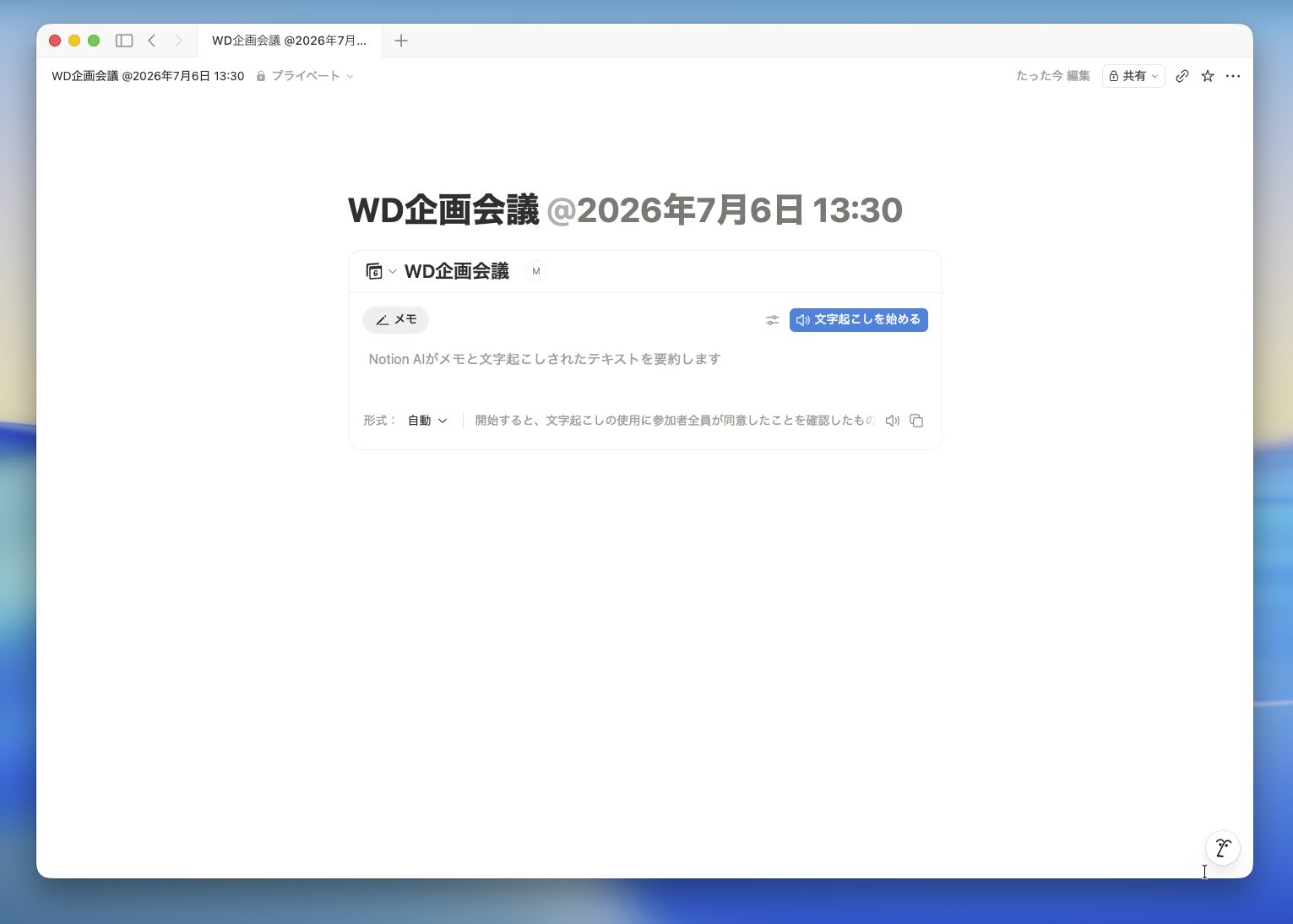
[文字起こしを始める]をクリックするとAIミーティングノートの作成がスタートします
また、会議終了後はNotionカレンダー上の予定を開き、詳細欄に表示される「ミーティングのメモを開く」をクリックすることで、該当のAIミーティングノートにすぐアクセスできます。AIによる要約や会議中のメモ、文字起こしなどを素早く確認できるため、「あの会議で何が決まったのか」「誰がどのタスクを担当することになったのか」といった内容を、後からスムーズに振り返ることができます。
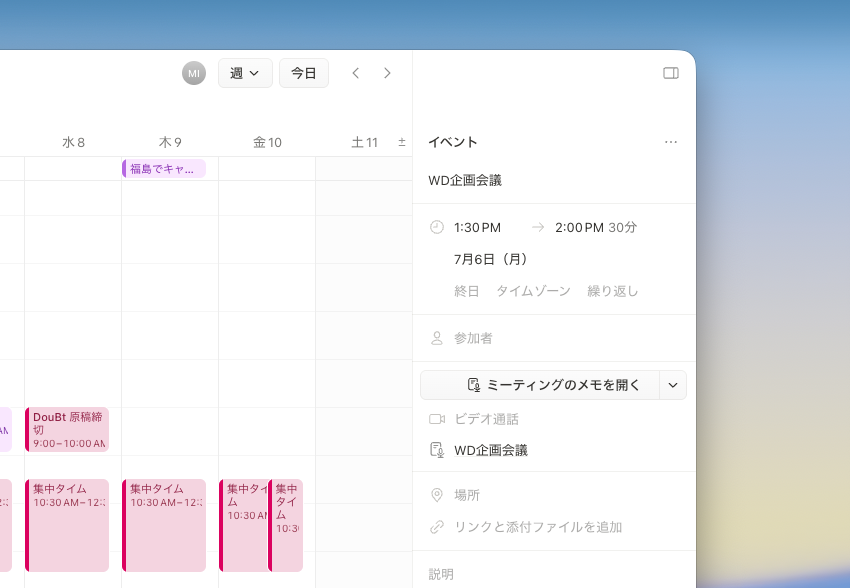
会議前後の情報共有も円滑に
一方、「リンクと添付ファイルを追加」をクリックすれば、空白のNotionページを新規作成したり、既存のNotionページを予定に紐づけたりすることも可能です。たとえば、会議で使用する資料やアジェンダ、確認事項をまとめたページを事前に紐づけておけば、会議の開始前に資料を探す必要がなくなり、スムーズに打ち合わせを始められるでしょう。
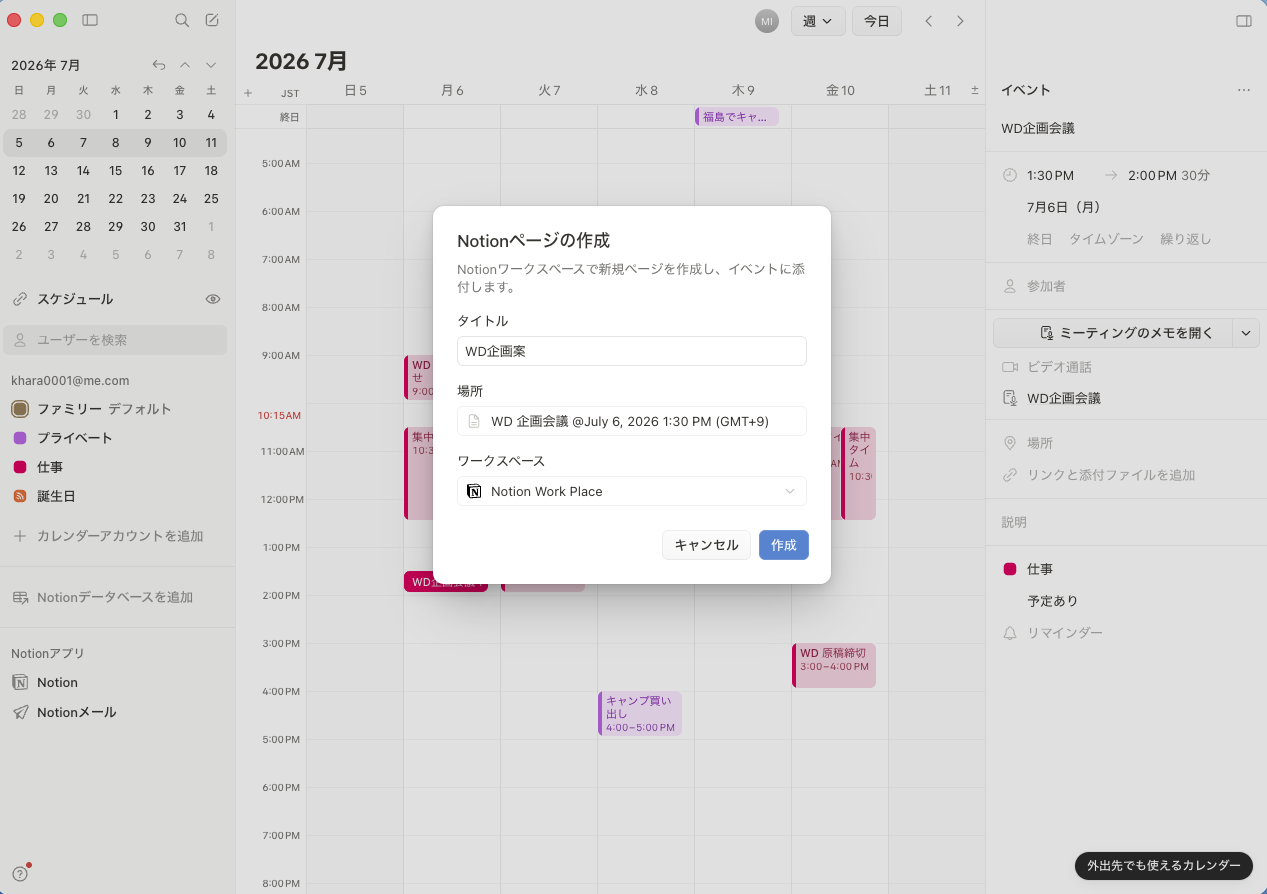
Notionワークスペース上に新規Notionページを作成できます
このようにNotionとNotionカレンダーを連携させれば、「会議に関する情報は後から探すのではなく、予定を作成する段階で整理する」という情報管理が可能になります。定例会議やプロジェクトミーティングなど、継続的に実施する会議では特に効果を発揮するため、ぜひ試してみてください。
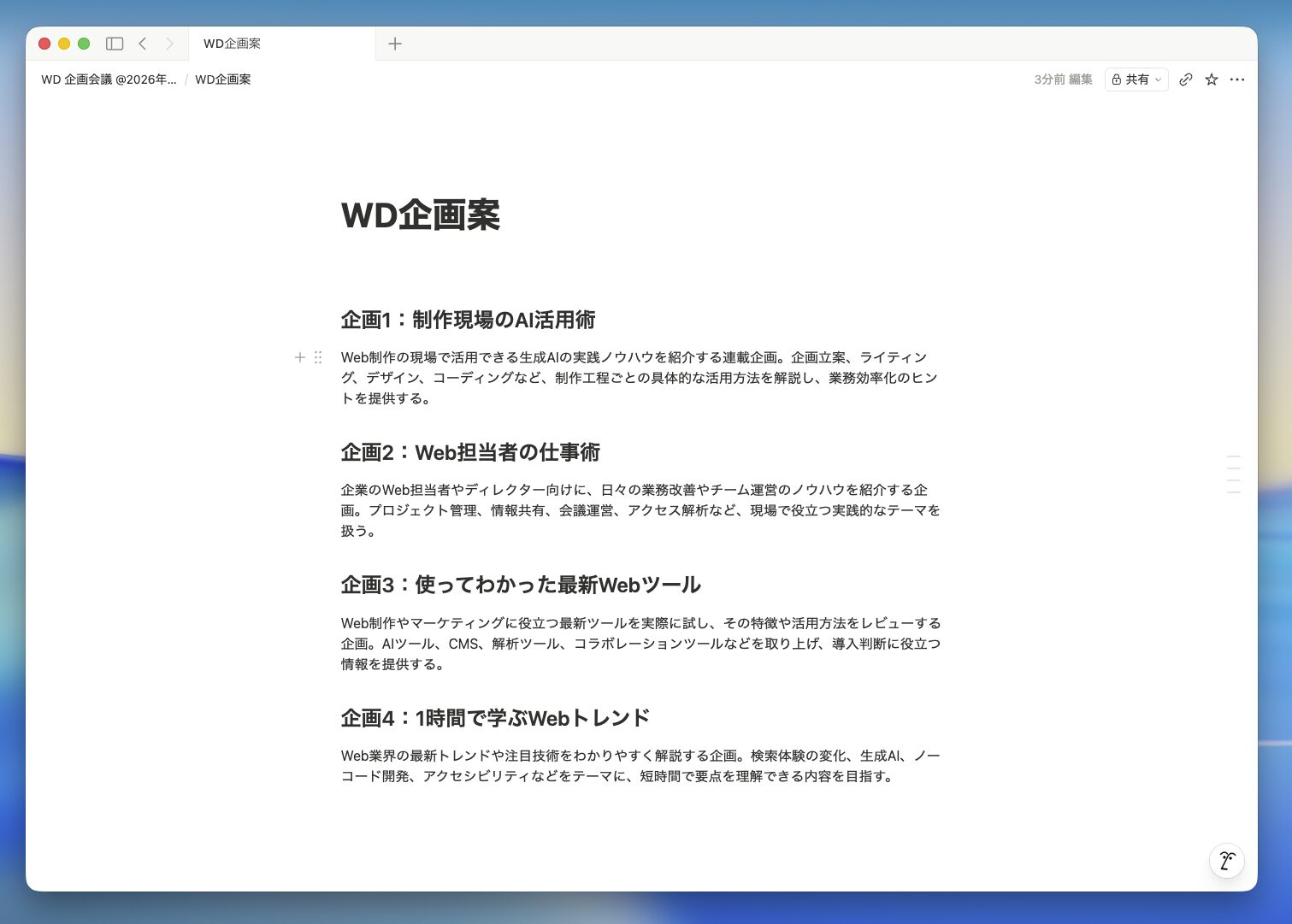
(Notionカレンダー上で予定に紐づけられたNotionページをクリックした後の場面)
文:水川歩