

CSVファイルをデータベース化する【知らなきゃ損するNotion AI実践テク】Vol.26

Web制作に携わる方の中には、日常的に「Notion」を活用している人も多いでしょう。本連載では、NotionのAI機能「Notion AI」を制作現場でより効果的に使いこなすための実践的な活用術を紹介していきます。
今回のテーマは、CSVファイルの活用です。NotionエージェントにCSVファイルを読み込ませ、データの内容を整理しながらNotionのデータベースへ変換してみましょう。
目次
ばらばらな情報をAIでまとめて整理する
業務で扱うデータの中には、顧客情報や問い合わせ履歴、アンケート結果など、CSV形式で受け渡されるものも少なくありません。ただし、CSVの項目名やデータの並び方がそのまま使いやすいとは限らず、必要な情報を別の列に分けたり、表記を整えたりと、取り込む前に手作業で加工しなければならないこともあります。とくに、1つのセルに複数の情報がまとめて入力されている場合は、それぞれを適切な項目へ分け直す作業に手間がかかります。
そんなときは、NotionエージェントにCSVファイルを読み取ってもらいましょう。Notionエージェントを開いてCSVファイルを添付したら、どのような形に整理したいのかを文章で指示します。
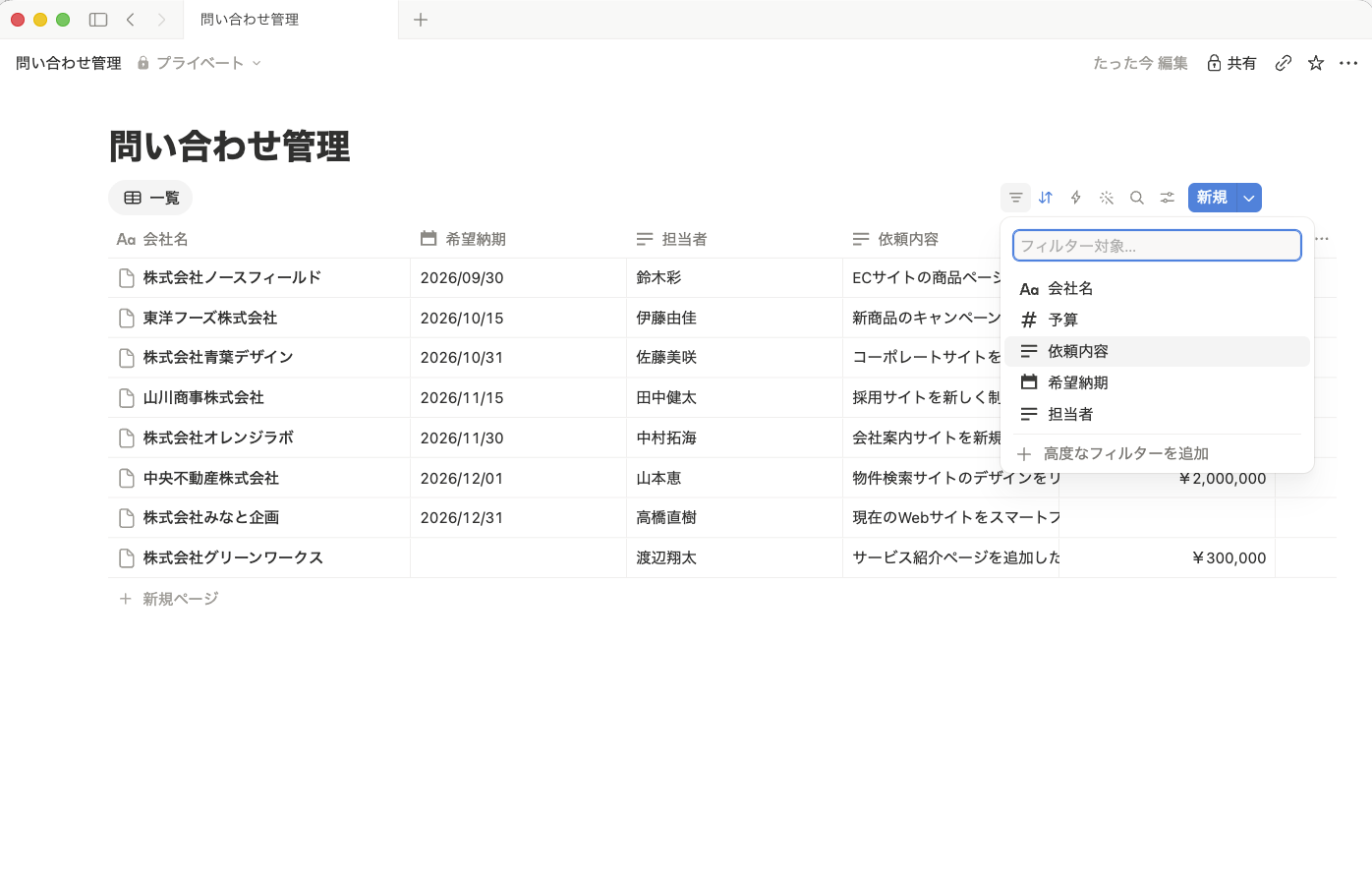
たとえば、「会社名」「担当者」「問い合わせ内容」という3つの列を持つCSVがあり、「問い合わせ内容」に依頼内容だけでなく、予算や希望納期などもまとめて記載されているとします。この場合は、「問い合わせ内容を読み取り、会社名、担当者、依頼内容、予算、希望納期に分けてデータベースを作成してください」と指示します。すると、Notionエージェントが必要な情報をそれぞれのプロパティに振り分けたデータベースを作成してくれます。
このとき、データを整理する際のルールも指定できます。たとえば、「予算が記載されていない場合は空欄にする」「希望納期は日付として登録する」といった条件を加えるほか、元のCSVにはない「優先度」「問い合わせ種別」などのプロパティを追加し、内容をもとに分類してもらうこともできます。
CSVの「問い合わせ内容」にまとめて記載されていた情報が、「依頼内容」「予算」「希望納期」などのプロパティに分けて整理されます
データベースの調整やデータの分析にも活用する
作成されたデータベースは、通常のNotionデータベースと同じように編集できます。プロパティの種類を変更したり、フィルターや並べ替えを設定したり、用途に応じてビューを追加したりすることも可能です。CSVのデータを必要な形に整理してからデータベース化できるため、取り込み後の手作業を減らせるでしょう。
なお、Notionエージェントでは、CSVファイルをデータベース化するだけでなく、その内容を分析することも可能です。アンケート結果から多く挙げられている意見を抽出したり、問い合わせ内容を分類して傾向をまとめたりすることもできますので、CSVファイルを受け取った際はデータベース化だけでなく、その後の整理や分析にも活用してみましょう。
文:水川歩