

“その場で決まる”をつくる──「Adobe Fireflyボード」が変える、クリエイティブ現場の意思決定
昨今、生成AIは多くの現場で不可欠なツールとなりつつあります。クリエイターにとって身近なアドビ製品群でも、生成AIサービス「Adobe Firefly」は着実に浸透してきました。しかし、「実務で使いこなせているか」と問われると、まだ手探りの段階にある人も少なくないのではないでしょうか。
そこで本記事では、Adobe Fireflyを担当する轟啓介氏(アドビ)にインタビュー。日々の制作現場において、Adobe Fireflyをどのように活用できるのかを掘り下げます。
AIの進化に対し、「仕事が奪われるのではないか」と不安を抱く声も根強くあります。そうした中で注目したいのが、著作権リスクを抑えつつ商用利用が可能なAdobe Fireflyの特性です。本稿では、クリエイティブの質を高める新機能「Adobe Fireflyボード」の具体的な使い方を軸に、実務で活きる活用法を紹介します。
目次
Adobe Fireflyは、本当に“使える”AIなのか?
──はじめに、改めて「Adobe Firefly」の概要を教えてください。
轟啓介(以下、轟) Adobe Firefly(以下、Firefly)は、アドビが開発した生成AIです。最大の特長は、“クリエイターのために設計されている”点にあります。
Web版やモバイル版として単体で利用できるほか、PhotoshopやIllustrator、Premiereといった、日頃から使われているアドビの主要ツールにも機能として組み込まれています。つまり、新しいツールとして使うだけでなく、既存の制作フローの中に自然に組み込める点が大きな特徴です。
──Adobe Creative Cloud(以下、Adobe CC)の各ツールを定期的に更新しているクリエイターなら、身近に接しているわけですね。
轟 すでに実感いただいていると嬉しいですが、制作現場でみなさんが培ってきた既存のワークフローを壊すことなく、AIの力を取り入れられる点は、Fireflyの大きな強みの1つです。
──2026年現在、Fireflyの利用状況をどのように捉えていますか?
轟 アドビ内部のデータを見ると、国内ユーザー数は非常に高い伸び率を示しています。一方で、さまざまな機能があるにもかかわらず、実際には「画像生成だけを使っている」といったように、利用が一部にとどまっているケースも多いのが現状です。

──“いざ使う”となると、具体的な使い方が思い浮かばないユーザーも多そうです。
轟 そうしたみなさんに、ぜひ知ってほしいのが「Adobe Fireflyボード」になります。
──「Adobe Fireflyボード」については、アドビサイトでは「生成AIを活用したムードボード作成ツール」と説明されています。
轟 イメージとしては、FigJamやMiroのようなオンラインホワイトボードツールを思い浮かべていただくとわかりやすいと思います。そのうえで、Adobe Fireflyボードは、ゼロから欲しいイメージを生成AIでつくり込み、そのまま整理・発展させていけるボードだと捉えていただくと近いですね。
画像生成なら少ないクレジットで利用できる
──Adobe Fireflyボードの具体的な使い方に入る前に、Firefly全般の注意点についても教えてください。
轟 利用条件は、Adobe Creative Cloudの契約内容やサブスクリプションのプランによって異なります。基本的には、「生成クレジット」と呼ばれる仕組みの範囲内で利用する形になります。
この生成クレジットは、Fireflyを使うための“チケット”のようなものです。たとえば画像生成であれば、1回につきFirefly Image Model 3や4だと1クレジットを消費し、Firefly Image Model 5だと10クレジットを消費します(2026年4月現在)。一方、動画生成の場合はより多くのクレジットが必要になり、5秒程度の動画でも50〜100クレジットほど消費します。

──動画生成の場合は、保有クレジット数に注意が必要ですね。一方で、画像生成中心であれば、比較的気軽に使えそうです。Adobe CCの有償ユーザーであれば、常時利用できるのでしょうか?
轟 はい。たとえば、Creative Cloud Pro(旧コンプリートプラン)のユーザーであれば、月あたり4,000クレジットが付与されます。
まずは試しながら使っていく中で、「もっと本格的に使いたい」「動画生成も活用したい」と感じた場合は、Fireflyの公式ページを定期的にチェックしていただくことをオススメします。クレジットを消費しない内容のキャンペーンが実施されていることもあります。ただし、実施時期によって対象プランも異なるので、利用前によく確認してもらえたらとも思います。
──有料のプレミアムプランのほかに、Fireflyには無料プランも用意されていますね。
轟 はい。無料プランはクレジット数に制限があるため、動画生成にはやや不向きですが、画像生成であれば気軽に試すことができます。
ただし、無料プランで生成した画像にはAdobeの透かしが入り、商用利用もできません。透かしを外したい場合や、実務で活用したい場合は、有料のプレミアムプランの利用を検討していただくのがよいと思います。
著作権侵害のリスクがないのもメリット
──もう1点、Fireflyを使ううえで多くのユーザーが気にしているのが「著作権」です。「結局、安心して公開できないのでは」と感じている人も少なくないと思います。
轟 その点は安心していただいて大丈夫です。Fireflyは、クリーンな学習データをベースにしているため、生成物を安全に利用できます。商用利用においても、著作権侵害のリスクを抑えながら活用できる点が大きな特徴です。
──なるほど。冒頭でお話しいただいた「クリエイターのための生成AI」という位置づけにもつながりますね。
轟 さらにFireflyは、アドビ純正の生成AIモデル(Adobe Firefly Image)に加えて、複数のサードパーティーモデルも利用できます。たとえば「Nano Banana 2」のようなモデルにも対応しており、生成クレジットも同じように使うことができます。

──他社モデルと契約することなく、さまざまな生成AIモデルも試せるのは素直に嬉しいですね。
轟 ただし、他社のサードパーティーモデルを使った場合は、選択したモデル各社のポリシー(利用規約、学習基準など)に準じることになります。選んだモデルと使い方によっては、著作権侵害の恐れの可能性が出てくる点は注意してください。
──著作権を侵害したくないなら、アドビ純正の生成AIモデルを使うことを肝に銘じておきたいです。
轟 著作権のことを念頭に置く場合、アドビから言えるのは、アイデアを広げていく過程にはサードパーティーモデルを含めた利用がOK。最終的な仕上げのための生成には、アドビ純正の生成モデルで進めることをおすすめします。ただし、サードパーティーモデルを利用しても、ゼロからの生成ではなく、権利関係のクリアな素材の加工に利用する場合なら、他者の権利を侵害するリスクは低いと考えられます(詳しくはAdobe Blogを参照)。
なぜ「Adobe Fireflyボード」がおすすめなのか?
──では、「Adobe Fireflyボード」について、使い方を教えてください。
轟 まずFireflyのWeb版を起動し、左ペインにある「ボード」をクリックします。そこから「ボードを作成」(または「新規」)を選ぶと、何も素材が配置されていないボードが立ち上がります。

このボード上には、テキストや画像、動画など、形式を問わずさまざまな素材を自由に配置できます。さらに、その場でプロンプトベースの画像生成や動画生成を行うことも可能です。
生成した素材は、PhotoshopやPremiereに移動しなくても、Firefly上でそのまま調整できます。生成から編集までを一つの環境で完結できる点が、大きな特徴です。
──どういう場面で使うと効果的でしょうか?
轟 クリエイティブを決めていくミーティング中にAdobe Fireflyボードを使えば、議論の中身が具体的になるはずです。たとえば架空の新商品、缶ビールのクリエイティブを検討するとします。すでに素材があればボード上に取り込めますし、なければプロンプトベースでその場で生成することも可能です。
──なるほど。缶のモックアップ自体もFireflyで生成できるわけですね。
轟 その通りです。モックアップに加えて、方向性を示すイメージ素材も用意し、それらを組み合わせて日本語でプロンプトを入力し、「生成」を実行します。すると、ボード上に缶ビールのビジュアル案が生成されます。
生成内容にもよりますが、数分待つだけで具体的なイメージが立ち上がるため、その場で方向性をすり合わせていくことができます。

──ちょっとした準備で、新商品(缶ビール)のイメージを“すぐに”具体化できるわけですね。
轟 従来であれば、いくつかの方向性を議論したうえで、「1週間後にモックアップを持ってきます」といったように、どうしても時間がかかる工程でした。
──いま実際にデモを見せていただいていますが……本当に数分で生成されました。これはかなりの時間短縮ですね。
轟 言葉だけでイメージをすり合わせるのではなく、目に見える形でその場に具体案を出せるのが大きなメリットです。合意形成のスピードも格段に上がるので、ぜひミーティングの場で活用していただきたいですね。
Vコンテも簡単につくれる! 知っておくと便利な機能
──Adobe Fireflyボードをよりよく活用するために、知っておきたい使い方や機能を教えてください。
轟 機能はかなり多くてすべてを紹介しきれないのですが、ここでは代表的な3つに絞ってお話しします。
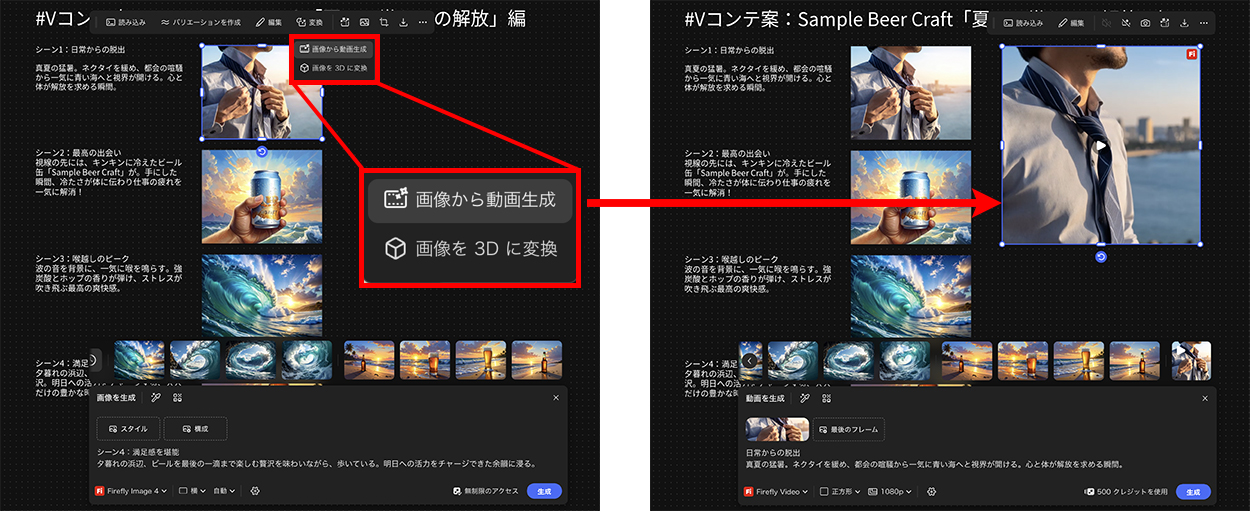
まずは画像からの動画生成です。たとえばVコンテを作成する場合、シーンごとの内容をプロンプトで指定すれば、それぞれに対応したイメージを生成できます。さらに、そのイメージをもとに動画へと変換することも可能です
──選択した画像から、そのまま動画に変換できるのですね。
轟 はい。基本的には、あとはクリックして生成を待つだけです。シーンごとに動画化し、それらをつなぎ合わせれば、Vコンテもスムーズに用意できます。
──Web制作にとどまらない使い方の一例ですね。
轟 2点目が「プリセット」です。Fireflyでは多数のサードパーティー製AIモデルも利用できますが、それぞれの特徴を理解して使い分けるのは、なかなか大変ですよね。
──かなり多くのモデルがありますから、実際には一部を使い回すことになりそうですね。
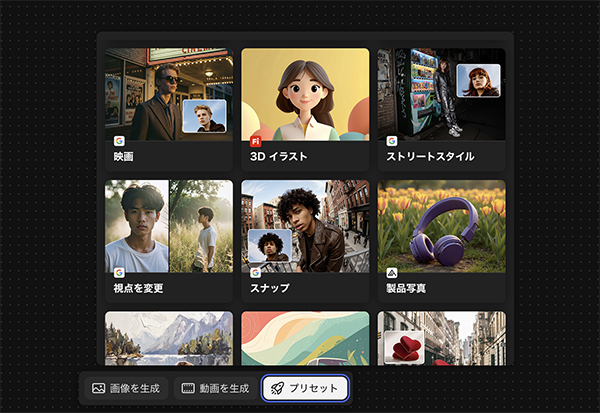
轟 そういうときに思い出してほしいのが「プリセット」です。これは、目的に応じた“画像生成のレシピ”のようなもので、各パートナーモデルの特性を活かした設定があらかじめ用意されています。
現時点では約30種類(2026年4月時点)のプリセットがあり、用途に応じて選ぶだけで最適な生成が行えます。たとえば今回のように缶ビールのビジュアルであれば、「製品写真」のプリセットを選択することで、製品撮影に適した表現が簡単に得られます。
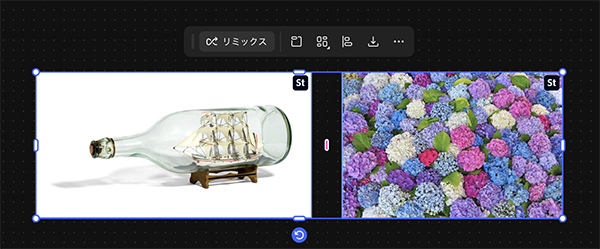
そして3つ目が「リミックス」です。これは複数の画像(2枚以上)を指定すると、それぞれの特徴を組み合わせて、新たな1枚の画像を生成できる機能です。
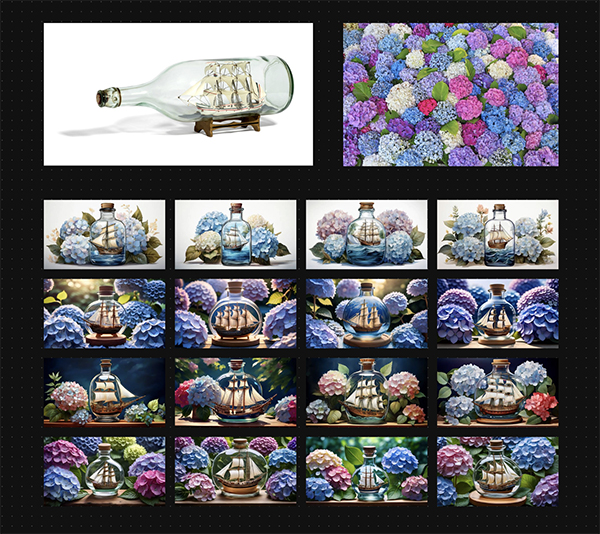
──ここまで紹介いただいた機能に共通しているのは、ボード上でイメージを具体化しながら広げていける点でしょうか。しかも、その場の直感的な操作で、短時間に結果が得られる。
轟 そうですね。議論の延長線上で、その場で思いついたアイデアを、簡単な操作で即座にイメージ化できるのが大きな特徴です。会議が行き詰まったときの突破口としても、有効に機能すると思います。
Fireflyがもたらす、クリエイティブや意思決定のためのリソース
──使い方のコツについても、うかがっておきたいです。
轟 Fireflyでは複数のAIモデルを選べるため、同じプロンプトでも生成結果が大きく変わります。その違いを楽しんでいただきたい一方で、生成されたイメージは“再現性が高いとは限らない”ものです。少しでも良いと感じた画像や動画は、FireflyのWeb版には生成履歴機能はありますが、保存しておくとより確実です。
──あとから「あのときのイメージをもう一度」と思っても、完全には再現できない可能性がありますよね。
轟 そうですね。加えて、プロンプトは日本語にも対応していますが、より精度を求めるなら英語がおすすめです。日本語は内部的に英語へ翻訳されて処理されるため、細かなニュアンスは英語のほうが伝わりやすい傾向があります。
──英語が苦手な場合は、ChatGPTやGeminiなどで英語のプロンプトを生成する方法もありますね。
轟 最後にお伝えしたいのは、AIによって効率化が進むことで、クリエイター自身が「物足りなさ」を感じる場面もあるかもしれない、という点です。ただ、その分生まれた時間は、人にしかできない仕事に充てることができます。
たとえば、背景理解を踏まえたコンテキスト設計や、意思決定に関わる検討の質を高めること。そうした領域に時間を使うことで、最終的なアウトプットの質をより高めていけるはずです。
取材・文:遠藤義浩